















Praktische Tipps und Tricks, mit denen Sie die Software effizienter im Alltag nutzen können
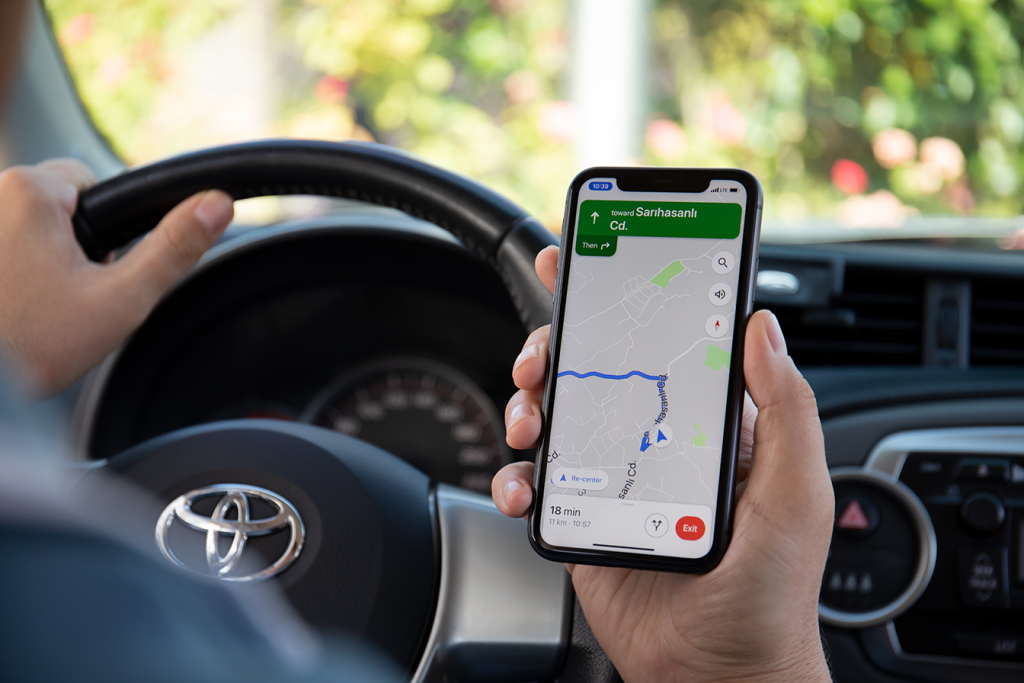
Google Maps gehört für viele Menschen zum festen Bestandteil des Smartphone-Alltags und wird meist ganz selbstverständlich für die Navigation genutzt. Doch die App kann deutlich mehr, als nur den schnellsten Weg von A nach B zu zeigen. Abseits der bekannten Grundfunktionen verbergen sich zahlreiche praktische Werkzeuge, die Planung, Orientierung und Mobilität spürbar erleichtern. Wer diese gezielt einsetzt, spart nicht nur Zeit, sondern trifft unterwegs oft auch bessere Entscheidungen. Ob bei der Wahl der passenden Route, der Nutzung öffentlicher Verkehrsmittel, der Suche nach Restaurants oder dem Prüfen der Verkehrslage oder Luftqualität. Die Navi-App bietet zahlreiche Funktionen, die vielen Nutzern kaum bekannt sind. An dieser Stelle zeigen wir Ihnen ausgewählte Tipps, mit denen sich das volle Potenzial der App ausschöpfen lässt. Schritt für Schritt erklärt, richten sich die Hinweise an alle, die Google Maps im Alltag, auf Reisen oder beim Pendeln effizienter nutzen möchten.
Abfahrtszeiten planen
Sie möchten pünktlich an Ihrem Ziel ankommen? Google Maps ermöglicht es Ihnen, die Abfahrtszeit exakt zu planen.
Zielort eingeben
Tippen Sie am Startbildschirm von Google Maps auf das Routen-Symbol rechts unten und geben Sie anschließend den Zielort Ihrer Reise ein.
Abfahrtszeit festlegen
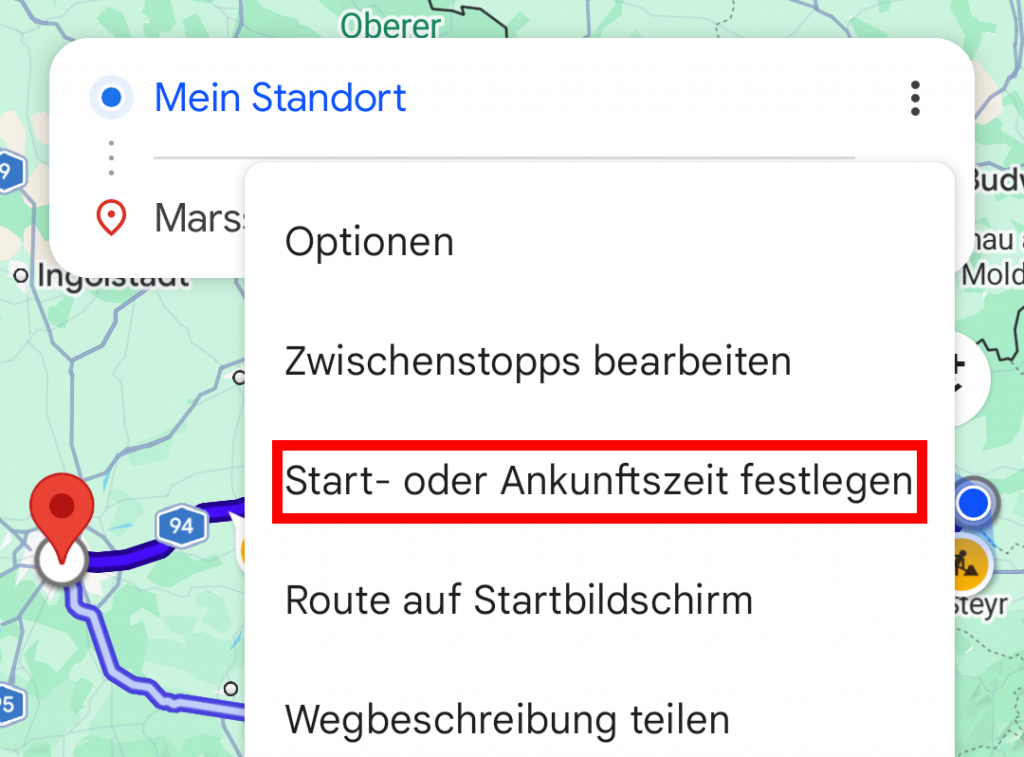
Nachdem Google Maps die Route berechnet hat, tippen Sie rechts oben auf das Drei-Punkt-Menü und wählen die Option „Start- oder Ankunftszeit festlegen“.
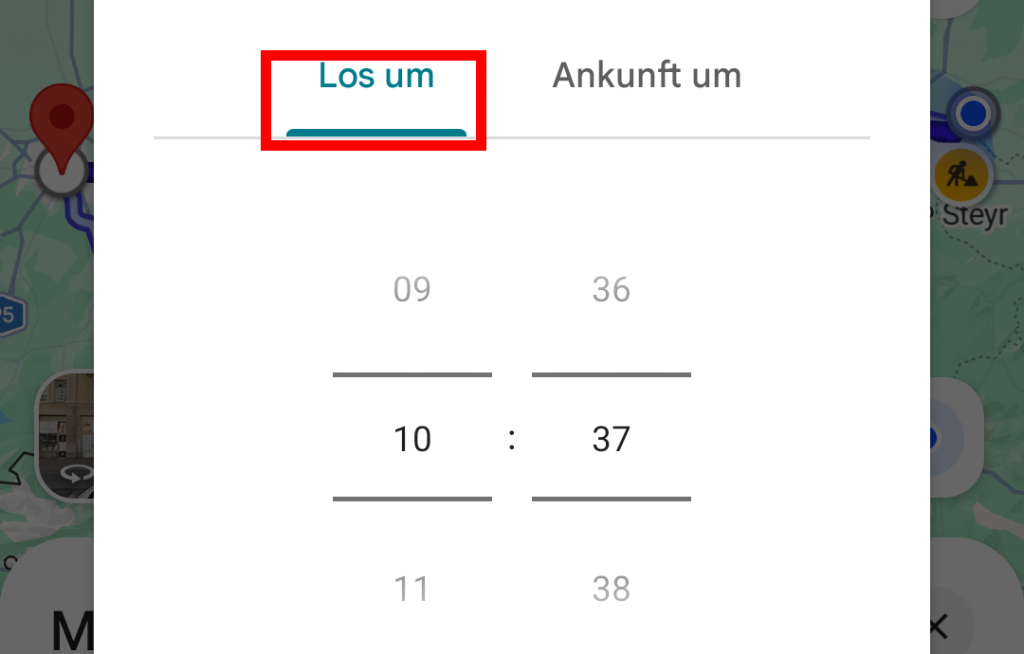
In dem Reiter „Los um“ legen Sie die gewünschte Abfahrtszeit fest und bestätigen Ihre Eingabe mit einem Tipp auf die Schaltfläche „Festlegen“. Google Maps berechnet daraufhin passende Routen unter Berücksichtigung der erwarteten Verkehrslage und zeigt realistische Fahrzeiten für den gewählten Zeitraum an.
Live-Standort für kurze Zeit teilen
Möchten Sie anderen zeigen, wo Sie sich gerade befinden? In wenigen Schritten lässt sich der eigene Standort für einen festgelegten Zeitraum in Echtzeit mit ausgewählten Kontakten teilen.
Menü aufrufen
Um Ihren Standort mit Familienmitgliedern oder Freunden zu teilen, müssen Sie zuerst die Freigabe erteilen. Hierzu tippen Sie zuerst am Startbildschirm auf das Profil-Icon in der rechten oberen Ecke.
Standort freigeben
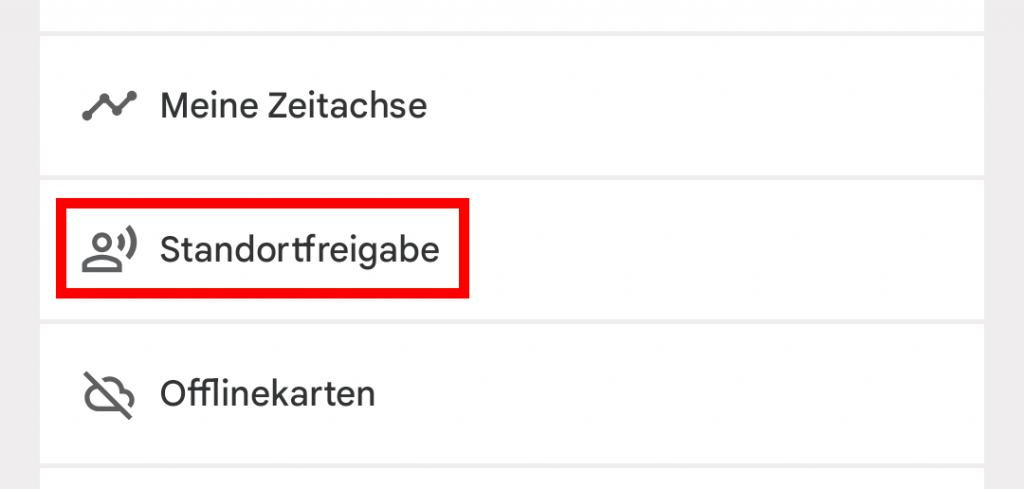
In dem eingeblendeten Fenster tippen Sie auf den Eintrag „Standortfreigabe“.
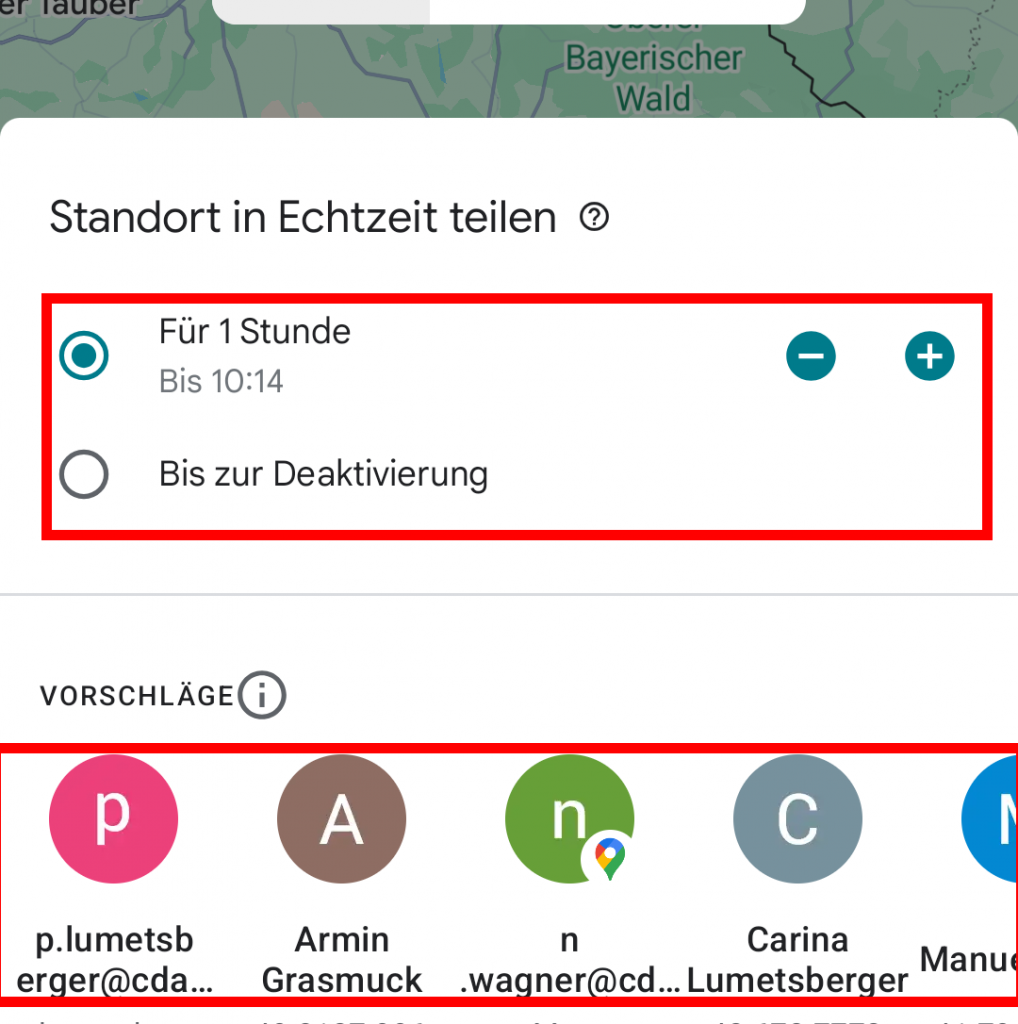
Danach tippen Sie auf „Standort teilen“. Nun können Sie die Dauer der Freigabe festlegen und jene Personen auswählen, die Ihren aktuellen Standort abrufen können. Bestätigen Sie Ihre Eingabe mit einem Tipp auf „Teilen“. Im Anschluss daran erhalten die ausgewählten Personen einen Link, mit dem Sie Ihren Standort sehen können.
Umweltfreundlichste Route anzeigen lassen
Wer nicht nur schnell, sondern auch effizient ans Ziel kommen möchte, kann sich gezielt unterstützen lassen. Die App zeigt auf Wunsch Routen an, die besonders kraftstoffsparend und umweltfreundlich sind.
Zielort eingeben
Um die verbrauchsärmste Strecke von A nach B zu finden, geben Sie zuerst den jeweiligen Zielort ein.
Funktion aktivieren
Danach tippen Sie in dem Übersichtsfenster auf das Dreistrich-Symbol und aktivieren in dem folgenden Fenster die Option „Verbrauchsarme Routen bevorzugen“ durch Antippen.
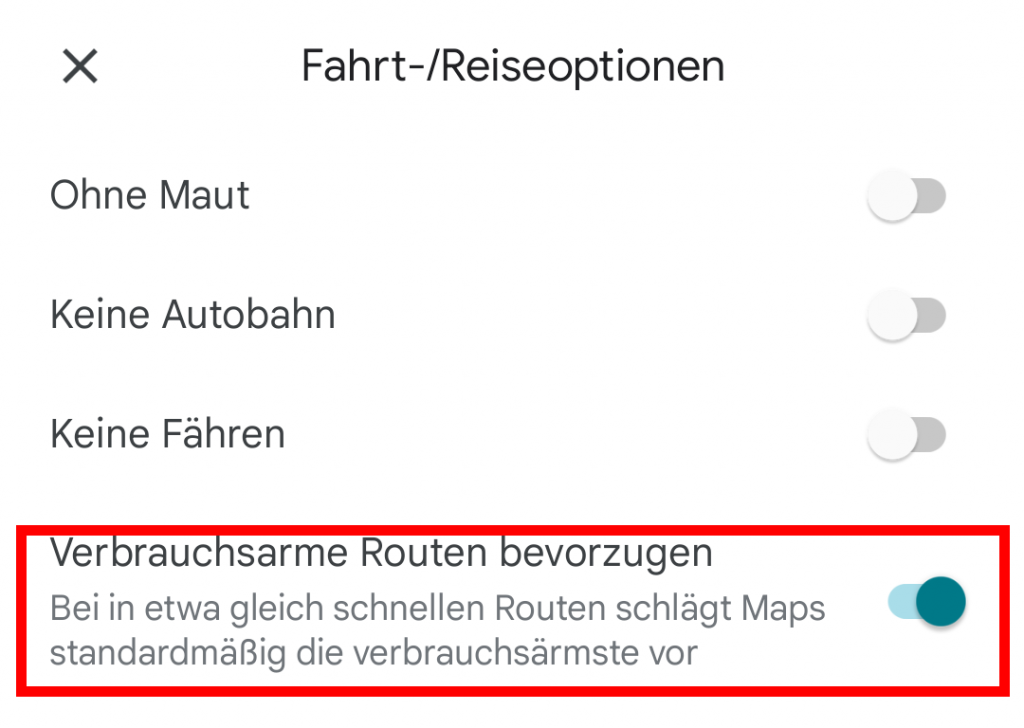
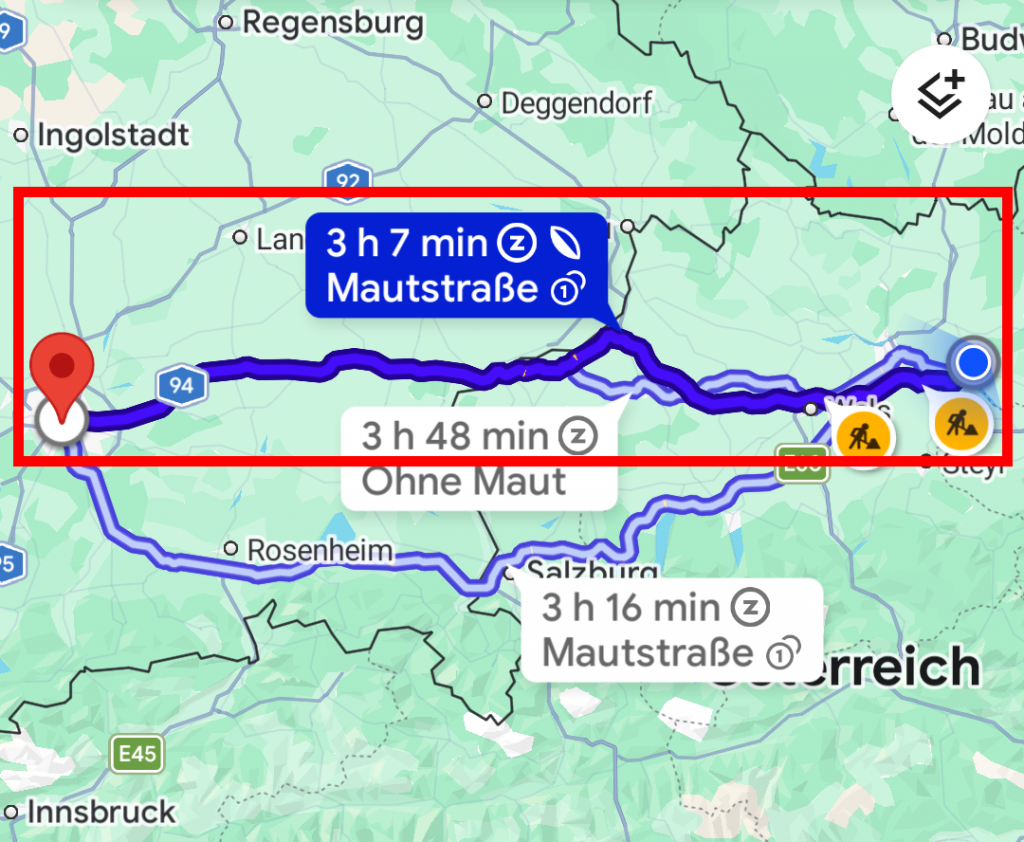
Ist diese Funktion aktiviert, schlägt Ihnen Google Maps bei mehreren Fahrrouten automatisch jene vor, mit der Sie am spritsparendsten ans Ziel kommen.
Restaurants nach Kriterien filtern
Gerade in unbekannten Gegenden ist die Auswahl an Restaurants oft groß. Mit Filtern in Google Maps lassen sich Ergebnisse gezielt nach Preisniveau, Bewertungen und Öffnungszeiten eingrenzen.
Suche öffnen
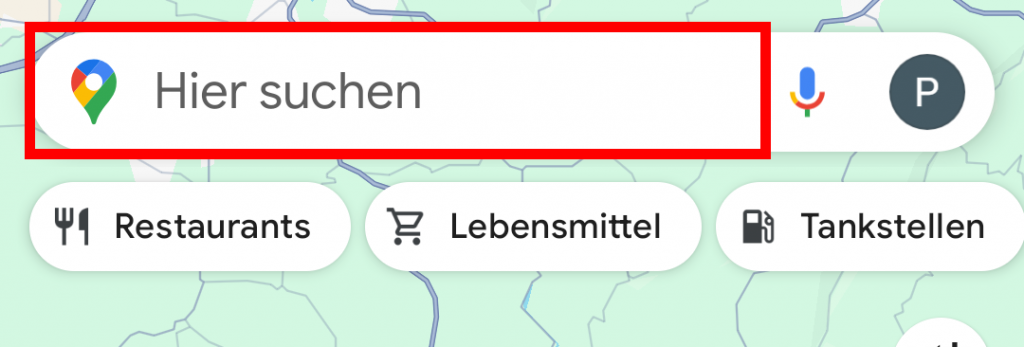
Um nach Restaurants zu suchen, geben Sie entweder in der Suchzeile den Begriff „Restaurants“ ein oder wählen direkt darunter die Katgeorie „Restaurants“ aus.
Suche begrenzen
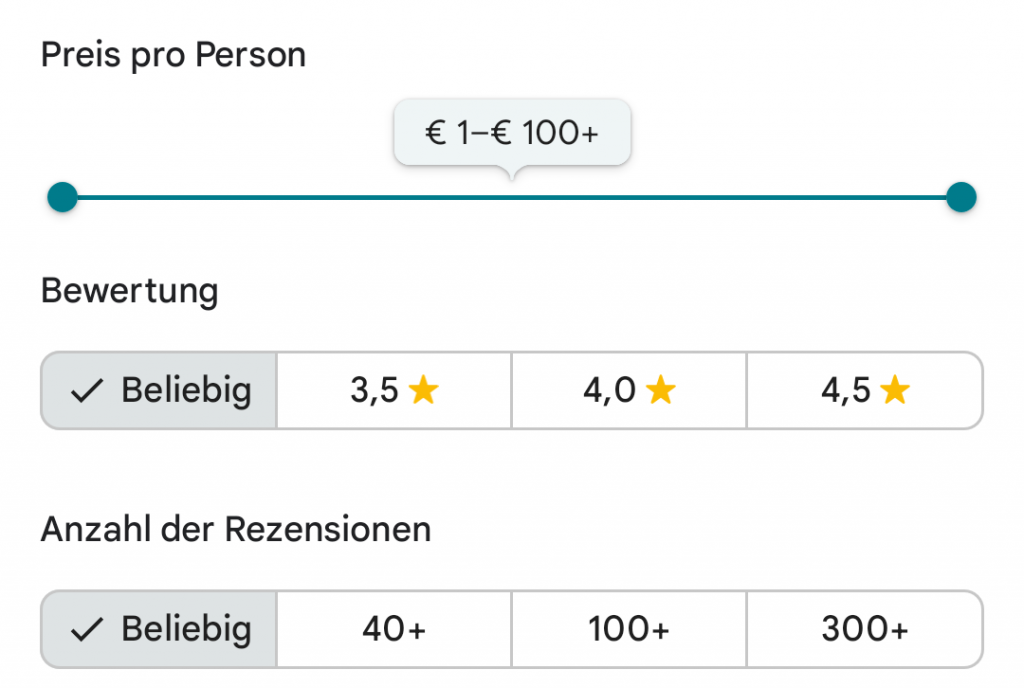
Google Maps sucht danach automatisch nach Lokalen in der Nähe Ihres aktuellen Standorts. Damit Sie Suche eingrenzen können, können Sie die Ergebnisse filtern. Hierfür tippen Sie zuerst auf das Filter-Symbol.
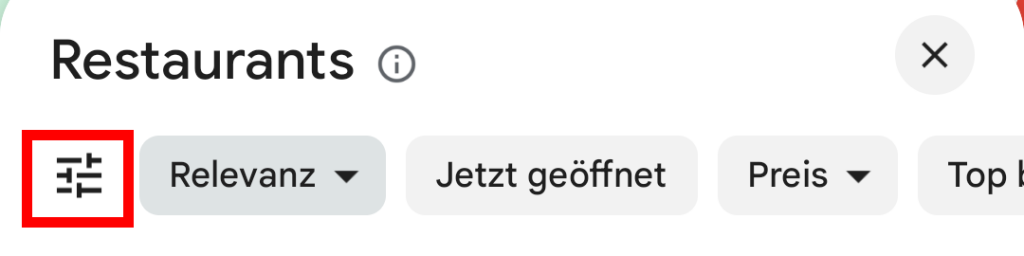
Nun können Sie die Suchkriterien verfeinern und beispielsweise nach Öffnungszeiten, Preisniveau, Bewertungen usw. filtern. Mit „Übernehmen“ bestätigen Sie Ihre Auswahl und Maps zeigt jetzt nur noch passende Restaurants an.
Die aktuell vorherrschende Luftqualität prüfen
Wer viel draußen unterwegs ist, sollte nicht nur Route und Verkehr im Blick behalten. Google Maps zeigt auf Wunsch an, wie sauber oder belastet die Luft in einer Region aktuell ist.
Kartendetails ändern
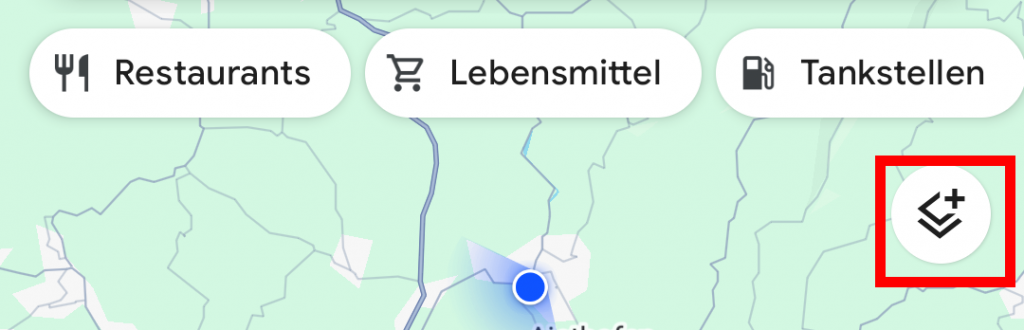
Zum Öffnen der Kartendetails tippen Sie am Startbildschirm von Google Maps auf das Ebenen-Symbol im oberen Bereich des Bildschirms.
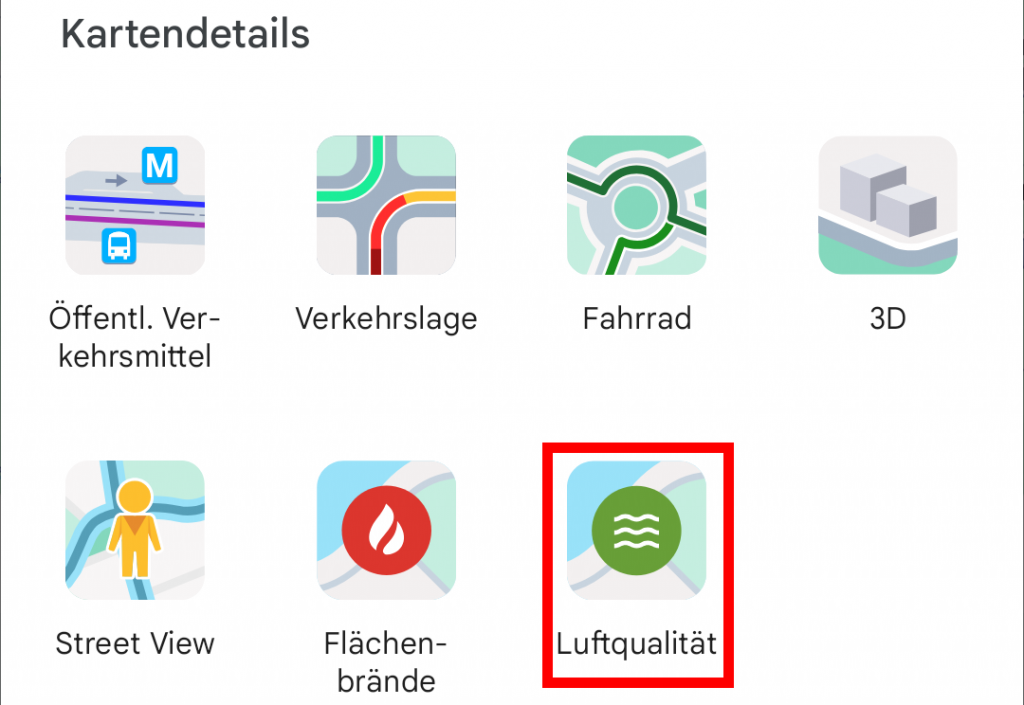
In dem eingeblendeten Fenster wählen Sie unter „Kartendetails“ den Eintrag „Luftqualität“ durch Antippen aus.
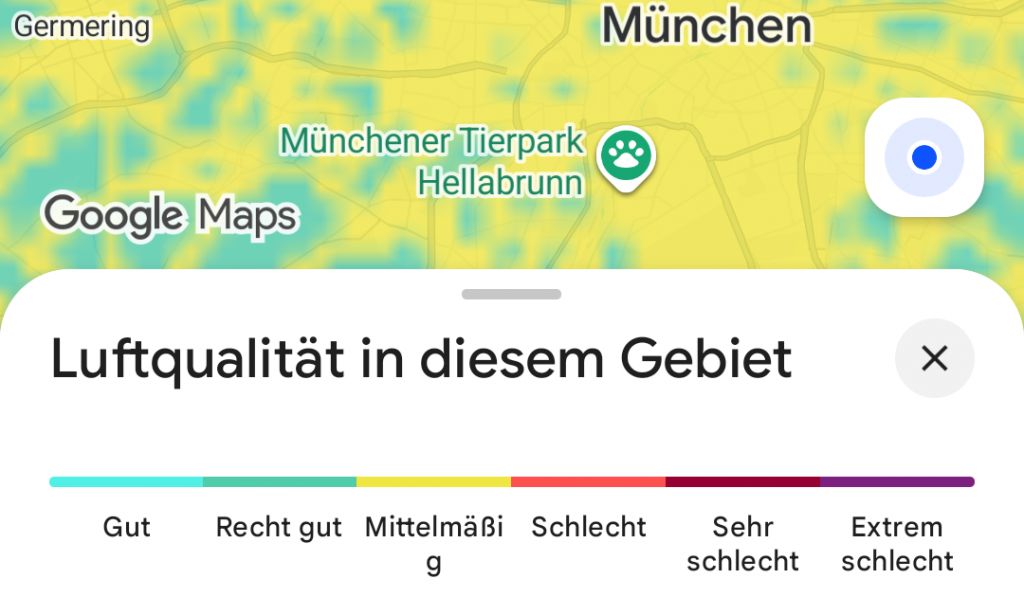
Die Karte zeigt nun farbige Flächen, die Auskunft über die Luftqualität geben. Zum Beenden der Ansicht tippen Sie erneut auf das Ebenen-Symbol und anschließend auf „Luftqualität“.
Infos über öffentliche Verkehrsmittel abfragen
Gerade in Städten oder auf Reisen ist der öffentliche Verkehr oft die bessere Alternative zum Auto. Die Navi-App bündelt Fahrpläne, Umstiege und Echtzeitinformationen in einer Ansicht.
Öffi-Verbindungen abrufen
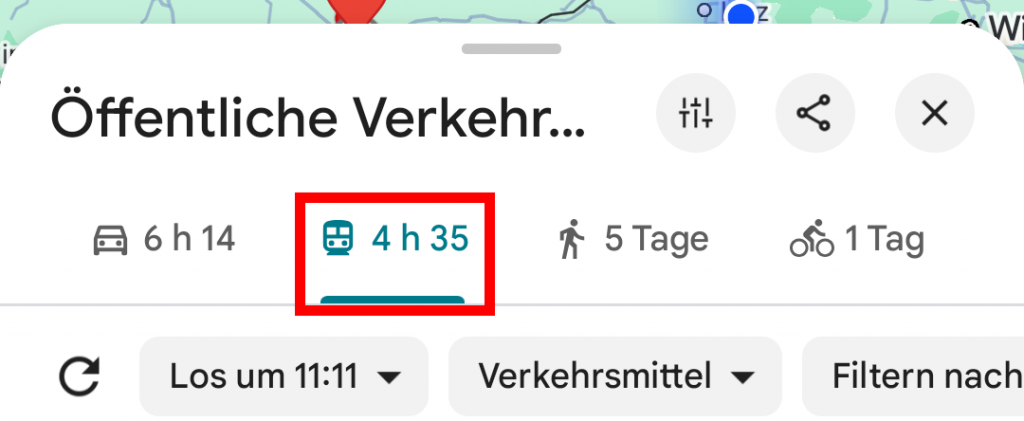
Nachdem Sie das gewünschte Ziel im Routenplaner eingegeben haben, tippen Sie auf das Zugsymbol. Google Maps zeigt nun passende Öffi-Verbindungen mit Linien, Umstiegen und Fahrzeiten an.
Live-Infos abrufen
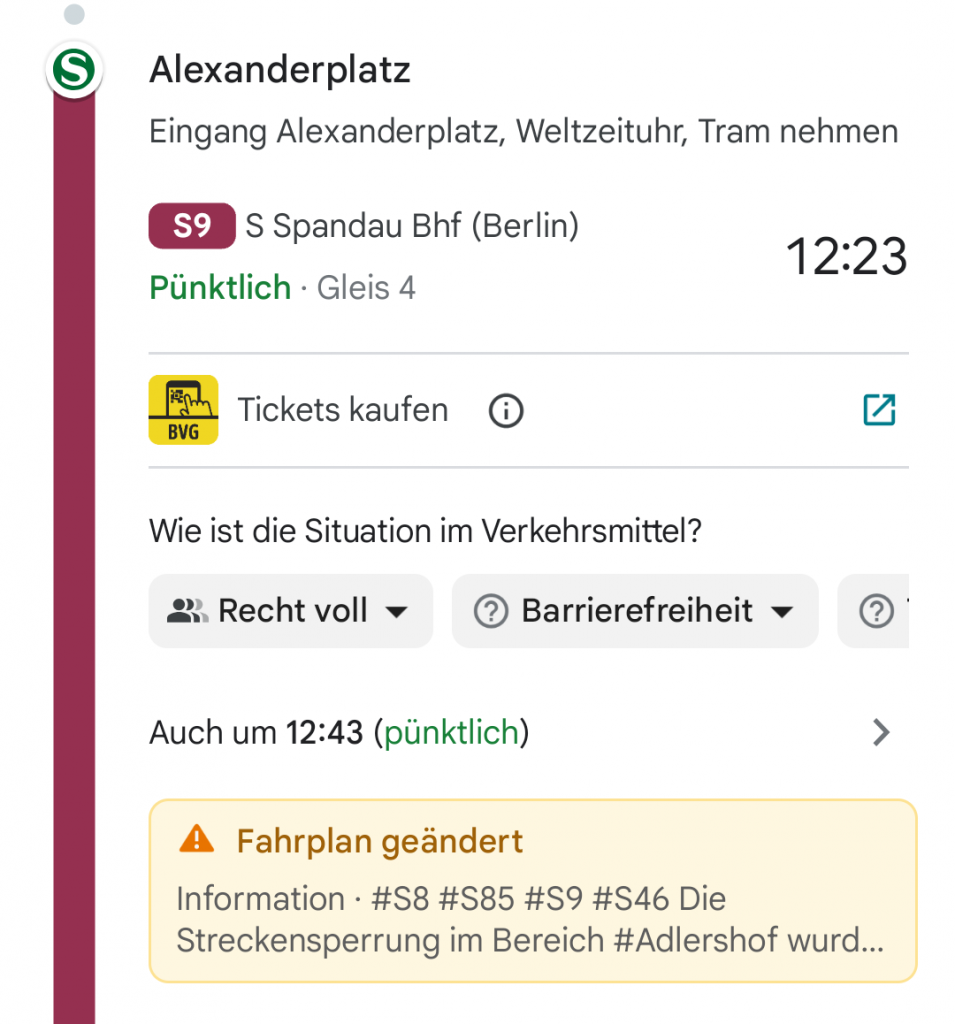
Wenn Sie in Erfahrung bringen möchten, ob der jeweilige Zug pünktlich ist, wählen Sie die gewünschte Verbindung durch Antippen aus. Dort wird Ihnen nicht nur die Route im Detail angezeigt, Sie finden auch Informationen zu etwaigen Verspätungen oder möglichen Störungen, die die Fahrt mit den öffentlichen Verkehrsmitteln beeinflussen.