














Praktische Tipps und Tricks, mit denen Sie Ihre Fotos einfacher verwalten und schneller wiederfinden
Google Fotos ist für viele Nutzer längst weit mehr als nur eine einfache Galerie-App. Die Anwendung dient nicht nur zum Speichern und Sichern von Bildern und Videos, sondern unterstützt auch dabei, Aufnahmen komfortabel zu organisieren, schneller wiederzufinden und unkompliziert mit anderen zu teilen. Hinter der aufgeräumten Oberfläche verbergen sich zahlreiche Funktionen, die im Alltag ausgesprochen praktisch sein können, vielen Anwendern jedoch kaum bekannt sind. Wer diese gezielt nutzt, spart Zeit, schafft leichter Ordnung in der eigenen Mediathek und behält auch bei großen Fotosammlungen den Überblick. Ob beim Freigeben einzelner Aufnahmen, beim Archivieren bestimmter Inhalte, beim Aufräumen unnötiger Dateien oder beim Wiederfinden gesuchter Motive: Google Fotos bietet viele Möglichkeiten, die über das bloße Betrachten von Bildern hinausgehen. An dieser Stelle zeigen wir Ihnen ausgewählte Tipps, mit denen sich das volle Potenzial der App im Alltag einfacher ausschöpfen lässt.
Speicherplatz automatisch freigeben
Durch die vielen Fotos und Videos, die im Laufe der Zeit aufgenommen werden, stößt der Smartphonespeicher oftmals an seine Grenzen. Google Fotos kann hier Abhilfe schaffen.
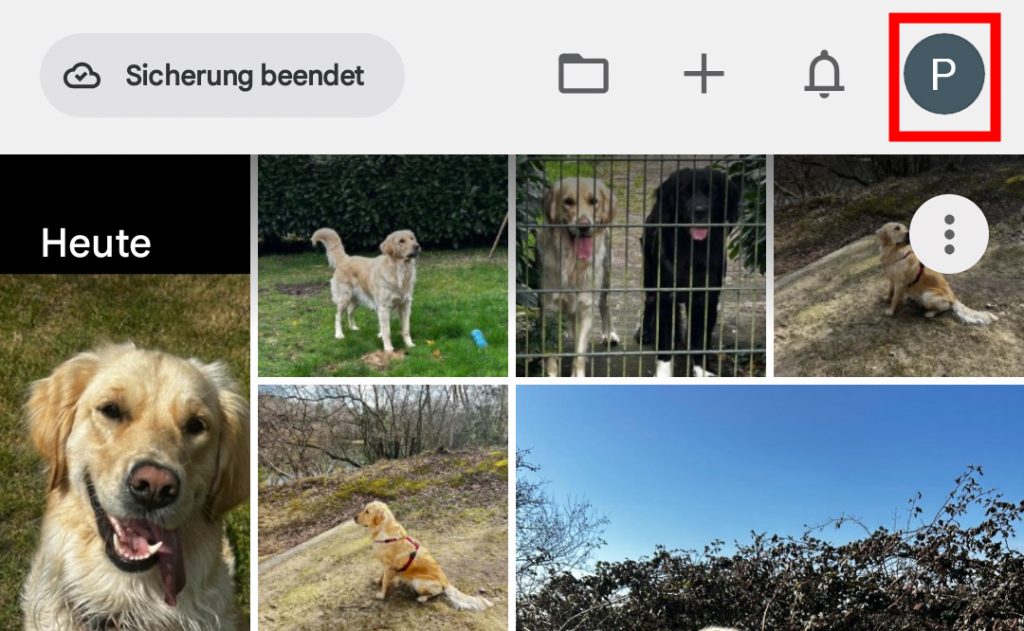
1 Profil aufrufen:
Tippen Sie am Startbildschirm von Google Fotos auf das Profil-Icon rechts oben, um in das Menü zu gelangen.
2 Speicherplatz freigeben
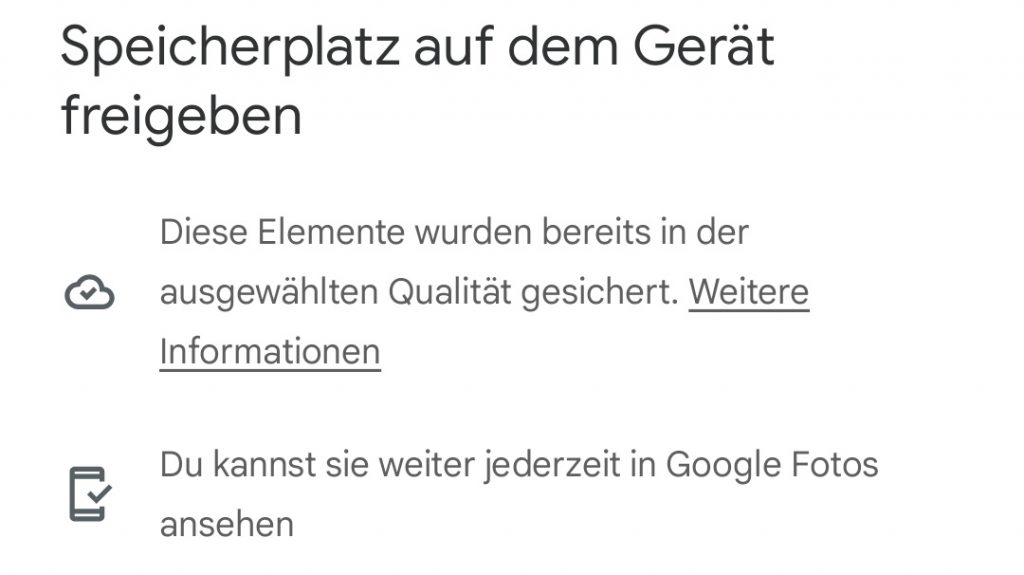
In dem folgenden Fenster tippen Sie auf den Eintrag „Speicherplatz auf dem Gerät freigeben“.
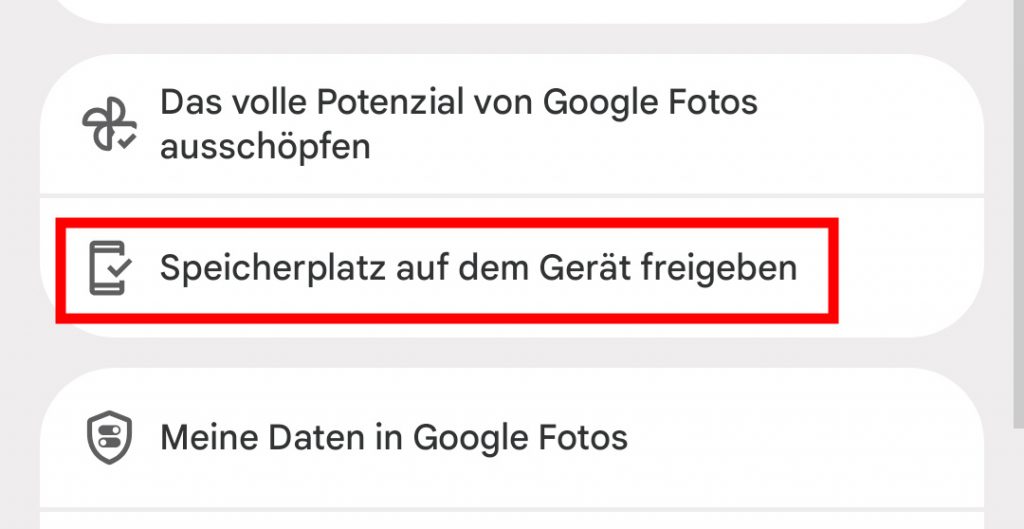
Danach berechnet Google Fotos automatisch, wie viel Speicherplatz durch das Löschen der auf dem Gerät gespeicherten Fotos frei wird. Nach einem Tipp auf die Schaltfläche „XX MB freigeben“ wird der Speicher automatisch bereinigt.

Screenshot: CDA Verlag GmbH
Intelligente Fotosuche nutzen
Sie suchen nach einem bestimmten Schnappschuss? Die integrierte Bilderkennung von Google Fotos hilft Ihnen dabei, Fotos ohne mühsames scrollen schnell wiederzufinden.
1 Suche öffnen
Um die Suche zu starten, müssen Sie zuerst in den Suchbereich wechseln. Hierfür tippen Sie am Startbildschirm auf das Lupen-Symbol in der rechten unteren Ecke.

2 Standort freigeben
In dem eingeblendeten Fenster geben Sie in der Suchzeile eines bzw. mehrere Stichwörter ein.
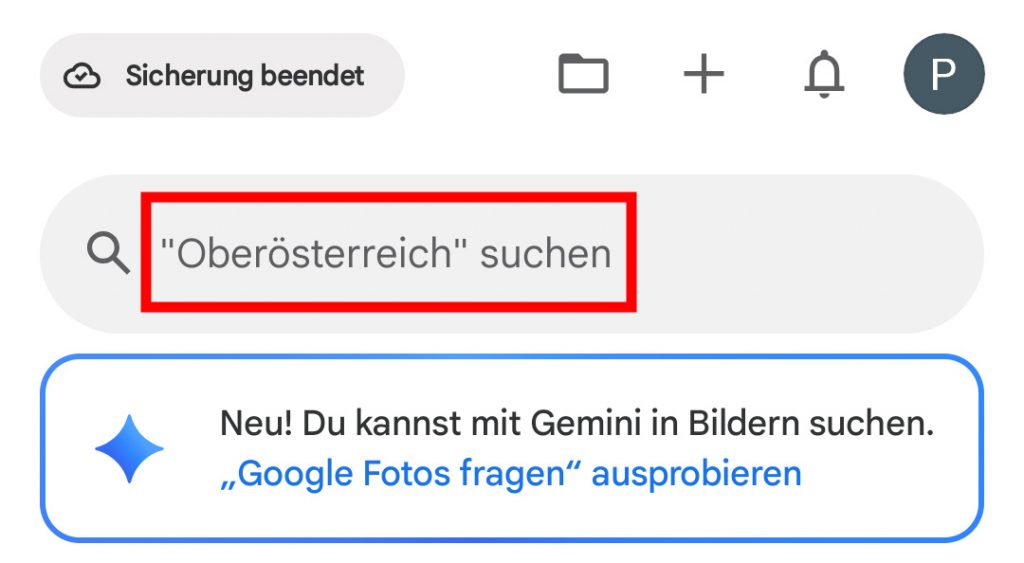
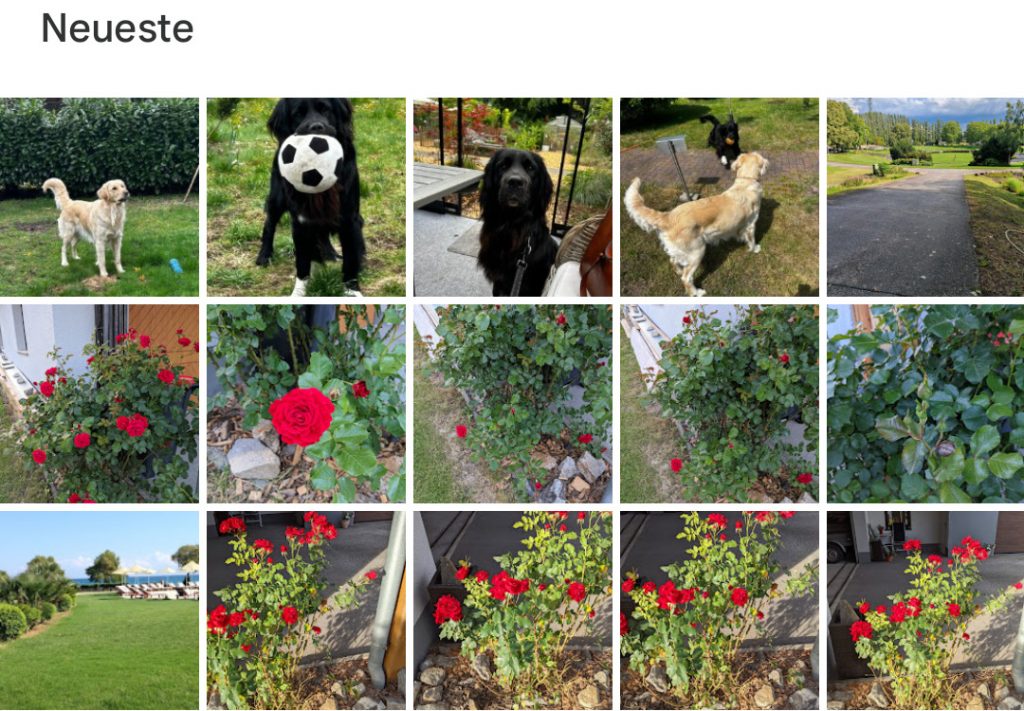
Nach dem Eintippen des Begriffs tippen Sie rechts unten auf das Lupen-Symbol, um die Suche zu starten. In unserem Beispiel haben wir mit dem Begriff „Garten“ nach Schnappschüssen gesucht.
Fotos per Link mit anderen Personen teilen
Bilder lassen sich in Google Fotos besonders unkompliziert mit anderen Personen teilen. Statt einzelne Dateien umständlich zu verschicken, genügt dazu ein Link, den Sie weitergeben können.
1 Inhalt auswählen
Wählen Sie das Foto, das Sie teilen möchten, durch Antippen aus. In dem folgenden Fenster tippen Sie links unten auf die Schaltfläche „Teilen“.

2 Link erstellen und versenden
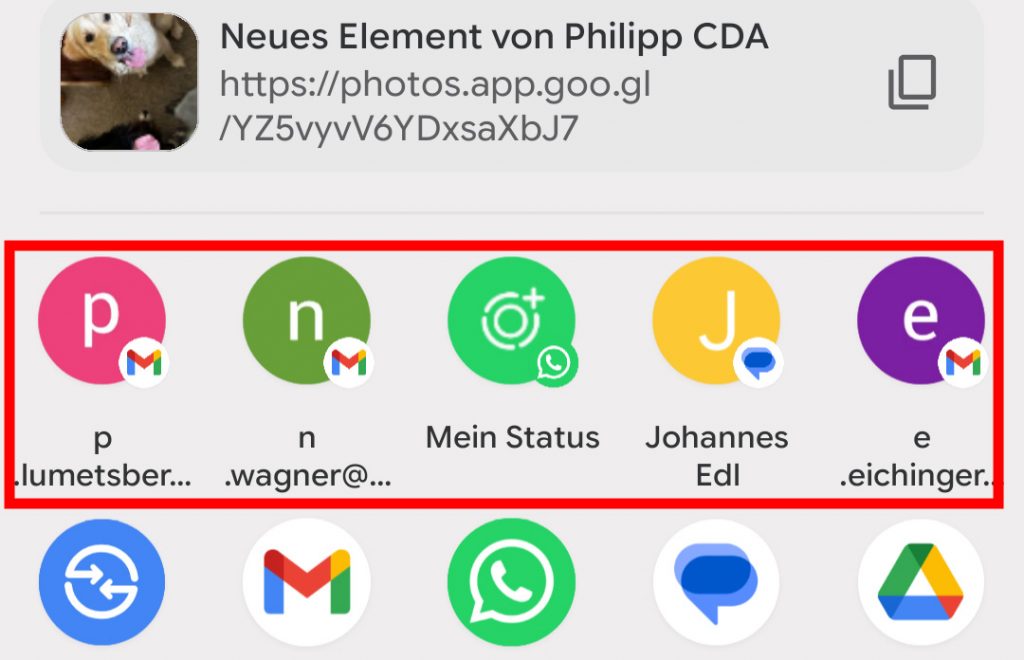
Danach tippen Sie auf „Link erstellen“ um einen Freigabelink automatisch zu generieren.

Dieser kann direkt an Kontakte gesendet oder in die Zwischenablage kopiert werden, um ihn manuell weiterzugeben. Personen mit diesem Link können dann auf die freigegebenen Inhalte zugreifen, ohne dass die Bilder einzeln verschickt werden müssen.
Bilder archivieren statt löschen
Nicht jedes Foto soll dauerhaft in der Übersicht von Google Fotos sichtbar bleiben. Gerade Screenshots, Belege oder ähnliche Aufnahmen lassen sich mit der Archiv-Funktion ausblenden.
1 Foto auswählen
Öffnen Sie in Google Fotos zunächst jenes Bild, das Sie aus der Hauptansicht entfernen möchten. Das Foto bleibt dabei weiterhin in Ihrer Mediathek gespeichert und kann später jederzeit wieder aufgerufen werden.
2 Foto archivieren
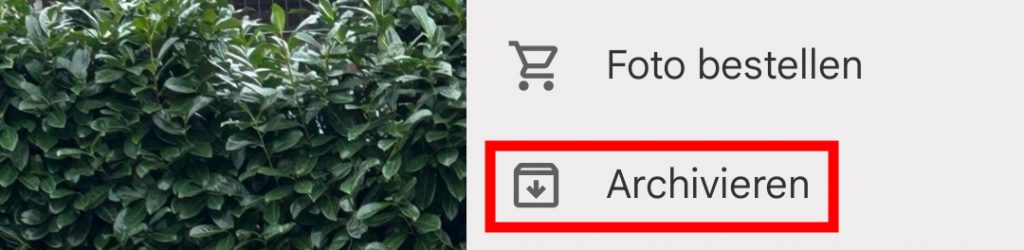
Tippen Sie anschließend auf das Drei-Punkt-Menü rechts oben und wählen die Option „Archivieren“ aus. Danach wird das Foto automatisch ins Archiv verschoben.
3 Archiv öffnen
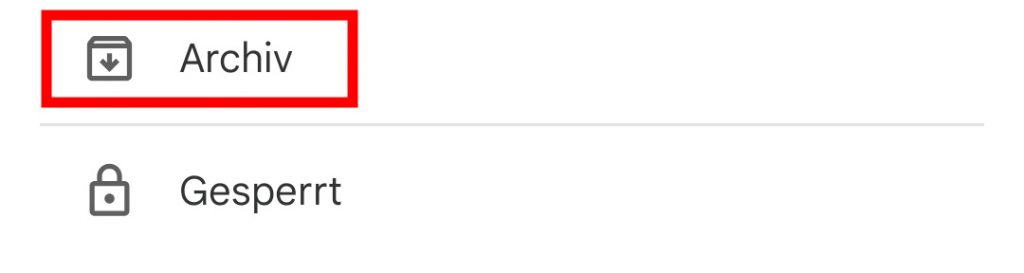
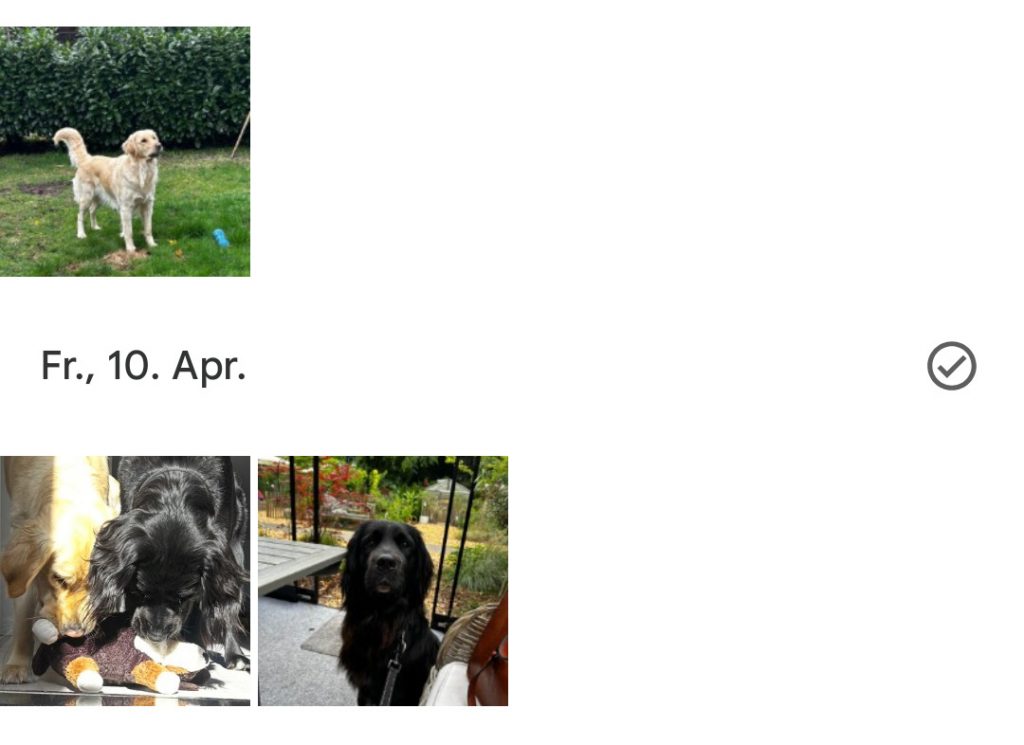
Um das Archiv zu öffnen, tippen Sie am Startbildschirm zuerst auf den Reiter „Sammlungen“ am unteren Bildschirmrand und scrollen in dem folgenden Fenster nach unten zu dem Eintrag „Archiv“.
Unnötige Dateien entfernen
Mit der Zeit sammeln sich in Google Fotos häufig Inhalte an, die keinen dauerhaften Platz in der Mediathek brauchen. Dazu zählen etwa unscharfe Aufnahmen oder doppelte Bilder.
1 Menü öffnen
Tippen Sie am Startbildschirm oben rechts auf das Profil-Icon und wählen im Menüfenster den Eintrag „Speicher verwalten“ aus.
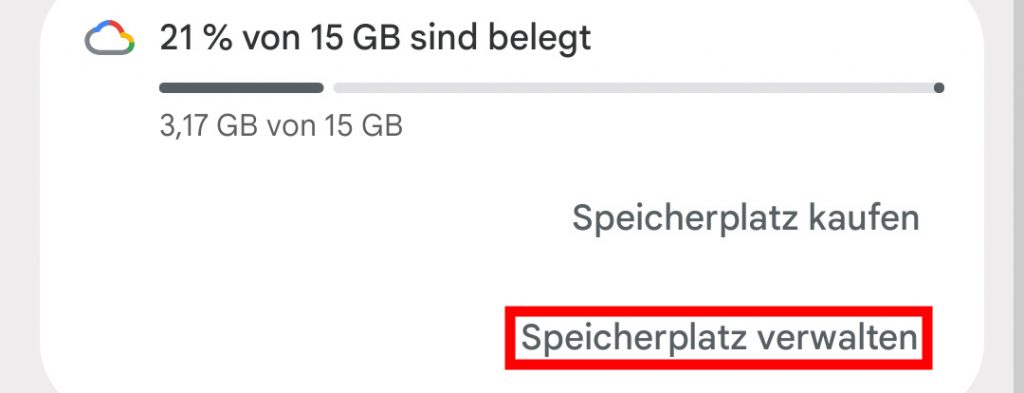
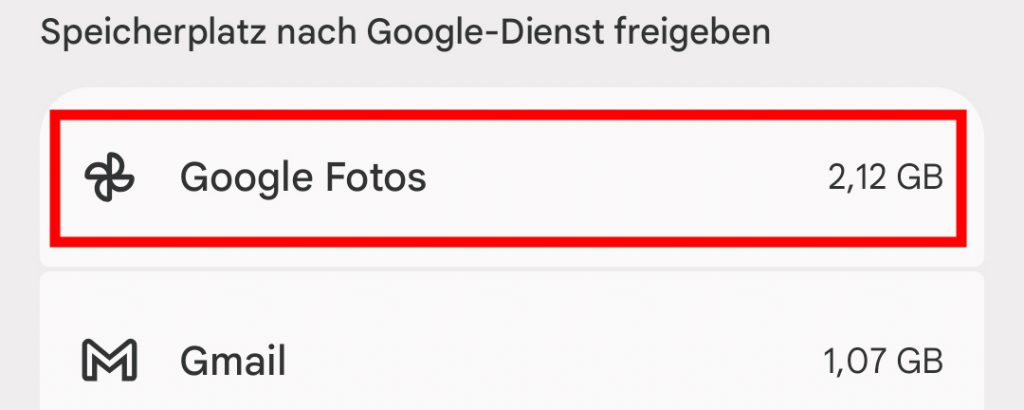
Im Speichermanager scrollen Sie nach unten und wählen unter „Speicherplatz nach Google-Dienst freigeben“ den Eintrag „Google Fotos“ aus.
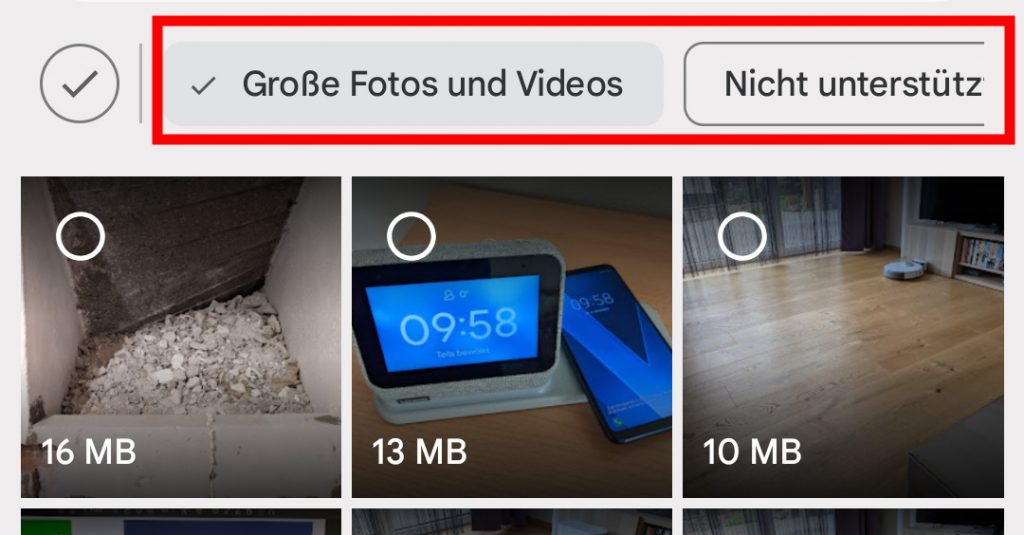
Dort werden Ihnen in den vorgeschlagenen Kategorien (in unserem Beispiel: „Große Fotos und Videos“) jene Bilddateien aufgelistet, die etwa vergleichsweise viel Speicherplatz belegen. Durch Antippen können Sie jene Bilder markieren, die gelöscht werden sollen. Zum Löschen tippen Sie rechts oben auf die Schaltfläche „Löschen“ und in dem folgenden Fenster auf „In den Papierkorb“.
Fotos als Diashow anzeigen
Mehrere Bilder lassen sich direkt in Google Fotos automatisch hintereinander abspielen. So können Sie Ihre Aufnahmen schnell durchsehen, ohne manuell durch die Galerie zu scrollen.
1 Foto öffnen
Öffnen Sie zuerst ein beliebiges Foto aus Ihrer Mediathek. Die Diashow startet immer ausgehend von der aktuellen Ansicht.
2 Diashow starten und beenden
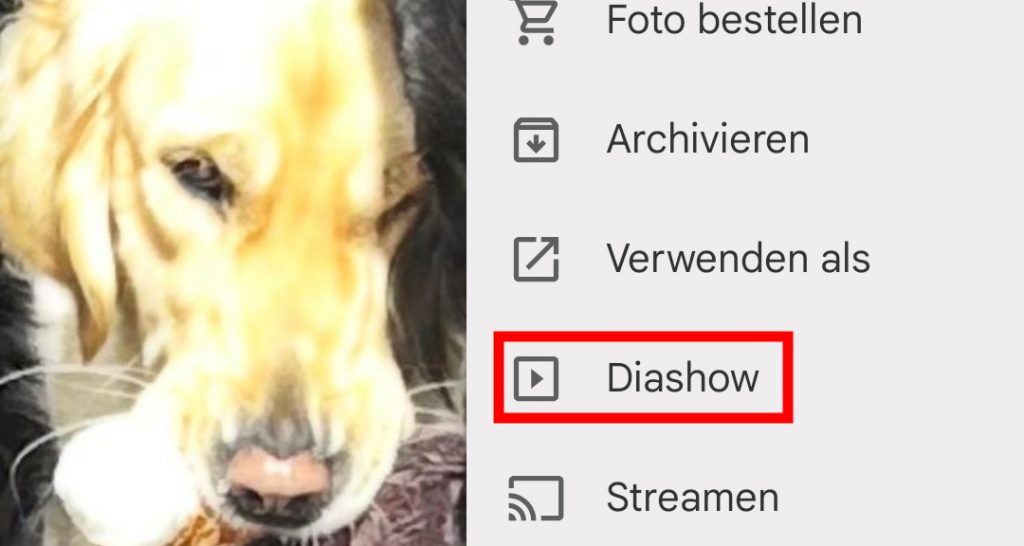
In der Fotoansicht tippen Sie rechts oben auf das Dreipunktmenü und wählen danach den Eintrag „Diashow“ aus. Die Diashow startet danach automatisch und zeigt die Bilder in der Reihenfolge an, in der sie abgespeichert wurden.
Zum Beenden der Diashow reicht ein Tipp auf den Bildschirm.