
















Technik entwickelt sich schnell – Entscheidungen werden dadurch nicht einfacher. Im smartphonemag Newsletter findest du regelmäßig Tests, Vergleiche und Einordnung, die beim Verstehen helfen.
Noch vor einigen Jahren hätten sich nur die wenigsten vorstellen können, dass es dank künstlicher Intelligenz einmal möglich sein würde, einfach durch das Eingeben einiger Wörter Videos in professioneller Qualität herzustellen. Das Erzeugen von Videos ist jedoch deutlich rechenaufwendiger als das Erzeugen von Texten oder Bildern. Das hat zwei Konsequenzen: Erstens muss man längere Wartezeiten in Kauf nehmen. Und zweitens gibt es keine wirklich guten Video-KIs, die man in großem Stil komplett kostenlos verwenden kann. Viele dieser KIs bieten jedoch immerhin die Möglichkeit, eine Handvoll Videos ohne Kosten anzufertigen. Auf den nächsten fünf Seiten erfahren Sie unter anderem, wie Sie in nur wenigen Schritten Texte in Videos verwandeln, Fotos zum Leben erwecken, den Stil eines bereits existierenden Videos verändern, Gesichter automatisch verpixeln lassen und Video-Avatare als Podcast-Sprecher verwenden.
Videos aus Beschreibungen
DeeVid AI
deevid.ai/de
Für viele Anwender die wohl spannendste Möglichkeit, eine Video-KI zu nutzen, besteht darin, Videos quasi aus dem Nichts entstehen zu lassen – also lediglich eine Beschreibung einzugeben, um das gewünschte Video zu erhalten.
Verwirklichen können Sie dies beispielsweise mit der KI DeeVid AI (deevid.ai). Die Bedienung ist erfreulich einfach: Klicken Sie auf der Startseite die Schaltfläche „Text zu Video“ an. (Sollte die Bedienungsoberfläche nicht deutschsprachig sein, so können Sie dies über die Schaltfläche „Globus“ ändern.)
Geben Sie im Fenster „Text zu Video KI“ in das Feld unter dieser Überschrift eine deutschsprachige (oder, wenn Sie mögen, eine englischsprachige) Beschreibung ein, die der KI erklärt, was in dem Video geschehen soll.
Wichtig ist, dass Sie die Handlung klar beschreiben und auch die Umgebung. Zusätzlich sollten Sie einen Stil angeben, um festzulegen, ob das Video beispielsweise realistisch oder zeichentrickartig aussieht. Wenn Sie möchten, können Sie zusätzlich eine Kameraperspektive oder eine Kamerabewegung beschreiben.
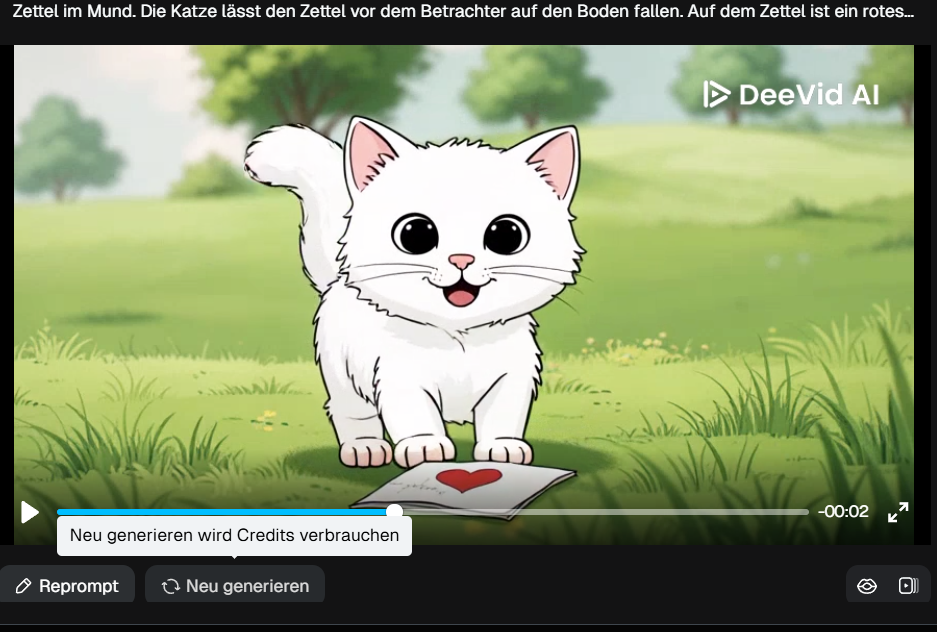
In unserem Beispiel lautet die Beschreibung folgendermaßen: Zeichentrick-Stil. Prompt: Eine junge weiße Katze läuft über eine grüne Wiese auf den Betrachter zu. Die Katze hat einen Zettel im Mund. Die Katze lässt den Zettel vor dem Betrachter auf den Boden fallen. Auf dem Zettel steht: Herzlichen Glückwunsch zum Geburtstag!
Wählen Sie ein Stück unter dem Textfeld in dem Aufklappmenü, das anfangs den Eintrag „Meister V2.0“ zeigt, das gewünschte Modell aus, also die Version der KI, die Sie verwenden möchten. Je besser die Videoqualität, die ein Modell produziert, desto höher der Preis. Für erste Experimente eignet sich daher das Modell „Schnell V2.0“ am besten, bei dem ein Video lediglich 5 Credits kostet.
Klicken Sie auf die Schaltfläche „Erstellen“, um das Erzeugen des Videos zu starten. Nach wenigen Minuten sehen Sie das Ergebnis rechts im Vorschaufenster. Über die Schaltfläche laden Sie die Videodatei herunter.
Wie Sie wahrscheinlich bemerkt haben, war die KI nicht imstande, den gewünschten Text auf dem Zettel zu platzieren. Das ist gegenwärtig noch eine Schwäche vieler Video-KIs. Probieren wir also etwas Einfacheres aus. Und fügen auch gleich eine Kamerabewegung hinzu.
Zeichentrick-Stil. Eine junge weiße Katze läuft über eine grüne Wiese auf den Betrachter zu. Die Katze hat einen Zettel im Mund. Die Katze lässt den Zettel vor dem Betrachter auf den Boden fallen. Auf dem Zettel ist ein rotes Herz zu sehen. Die Kamera zoomt langsam auf die Katze.
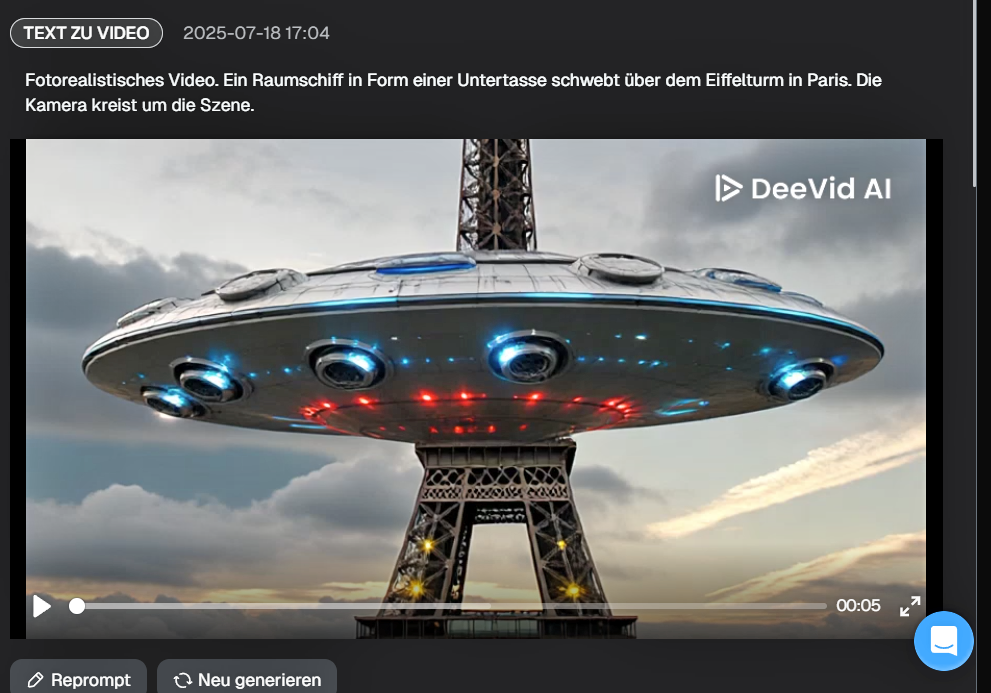
Zwei weitere Beispiele, die andere Stile und andere Kamerabewegungen demonstrieren:
Fotorealistisches Video. Ein Raumschiff in Form einer Untertasse schwebt über dem Eiffelturm in Paris. Die Kamera kreist um die Szene.
Anime-Stil. Ein Einhorn und ein kleiner Drache spielen auf einer Blumenwiese. Goldenes Sonnenlicht. Perspektive von oben. Die Kamera zoomt langsam heraus.
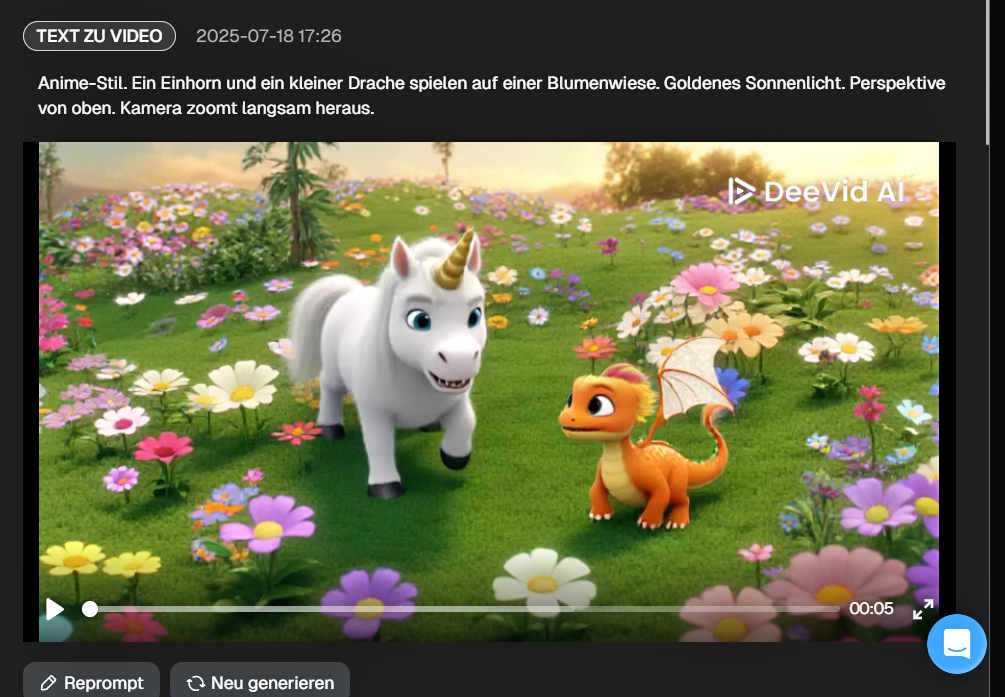
Die meisten Video-KIs stellen keine Liste bereit, der man die möglichen Stile und Kamerabewegungen entnehmen könnte. Manchmal ist daher Experimentieren angesagt, bis man die richtige Formulierung für die Beschreibung findet. Meist aber kommt man zum Ziel, wenn man sich einfach in normalem Deutsch möglichst unmissverständlich ausdrückt. Als Nutzer eines kostenlosen Kontos erhält man 20 Credits. Damit lassen sich maximal vier Videos anfertigen. Kostenpflichtige Abonnements sind ab 14 Dollar im Monat zu haben.
Klicken Sie auf der Startseite oder in der linken Seitenleiste auf die Schaltfläche „Video zu Video“. Klicken Sie dann im Fenster „Video zu Video“ auf das Kamerasymbol, um Ihr Video hochzuladen. Es muss kürzer sein als 30 Sekunden und kleiner als 50 Megabyte.
Ein Stück unter dem Vorschaubild ist die Länge des Videos in Sekunden zu sehen. Klicke dies an, um festzulegen, wie viele Sekunden des Videos Sie tatsächlich verwandeln möchten. Drei Sekunden schlagen mit 10 Credits zu Buche.
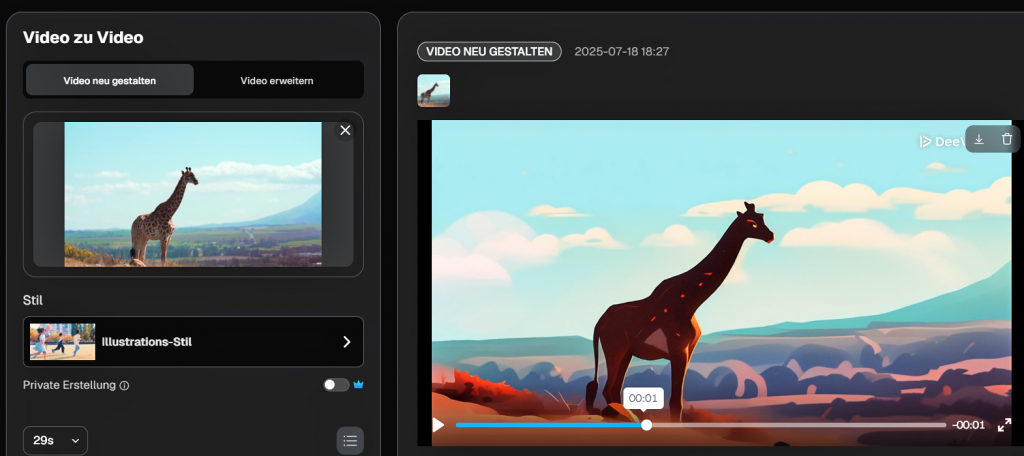
Klicken Sie unter der Überschrift „Stil“ auf das Vorschaubild, um den gewünschten Stil auszuwählen. Und klicken Sie abschließend auf die Schaltfläche „Erstellen“.
Vom Start – zum Endbild
vidu
vidu.com
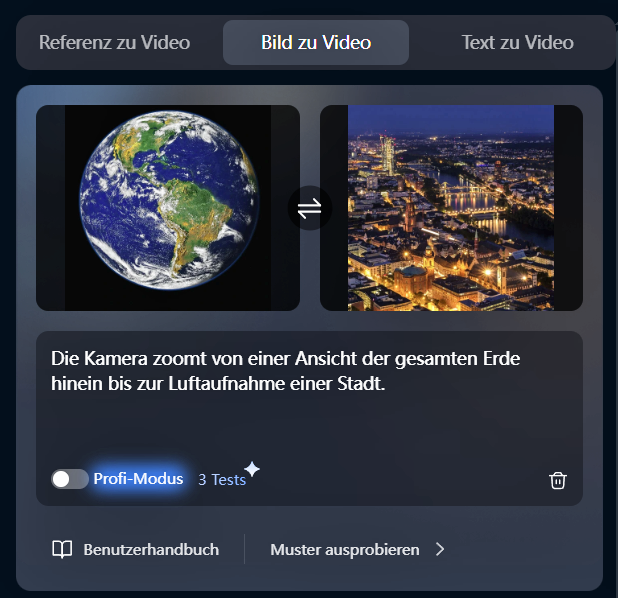
Bei der Funktion „Bild zu Video“ von Vidu können Sie nicht nur ein Foto auswählen, das als Ausgangsbasis für dein Video dient. Sondern auch ein Foto, das festlegt, wie das Video enden soll.
Wählen Sie das erste Foto aus, indem Sie auf die Schaltfläche „Startframe“ klicken. Und das zweite Foto, indem Sie auf die Schaltfläche „Endframe“ klicken. In unserem Beispiel handelt es sich um ein Foto des Erdballs und um eine Luftaufnahme einer Stadt.
Wenn das Seitenverhältnis des ersten Fotos und das des zweiten Fotos sich zu sehr voneinander unterscheiden, dann fordert die KI Sie auf, festzulegen, welche Ausschnitte der Fotos Sie verwenden möchten.
Geben Sie in das Beschreibungsfeld einen Text ein, der der KI beschreibt, auf welche Weise sie vom ersten zum zweiten Foto gelangen soll. In unserem Beispiel lautet die Beschreibung:
Die Kamera zoomt von einer Ansicht der gesamten Erde hinein bis zur Luftaufnahme einer Stadt.
Jetzt fehlt nur noch ein beherzter Klick auf die Schaltfläche „Erstellen“.
Videos aus alten Fotos
vanceai
vanceai.com
vidu
vidu.com
Haben Sie alte Fotos, beispielsweise von Ihren Großeltern oder Urgroßeltern, und möchten diese Fotos zum Leben erwecken – also in Videos umwandeln? Nichts leichter als das.
Vorbereitungen
Zunächst müssen Sie ein derartiges Foto mit einem Scanner digitalisieren, damit es als Bilddatei vorliegt. Alternativ dazu können Sie das Foto auch einfach mit Ihrem Smartphone fotografieren.
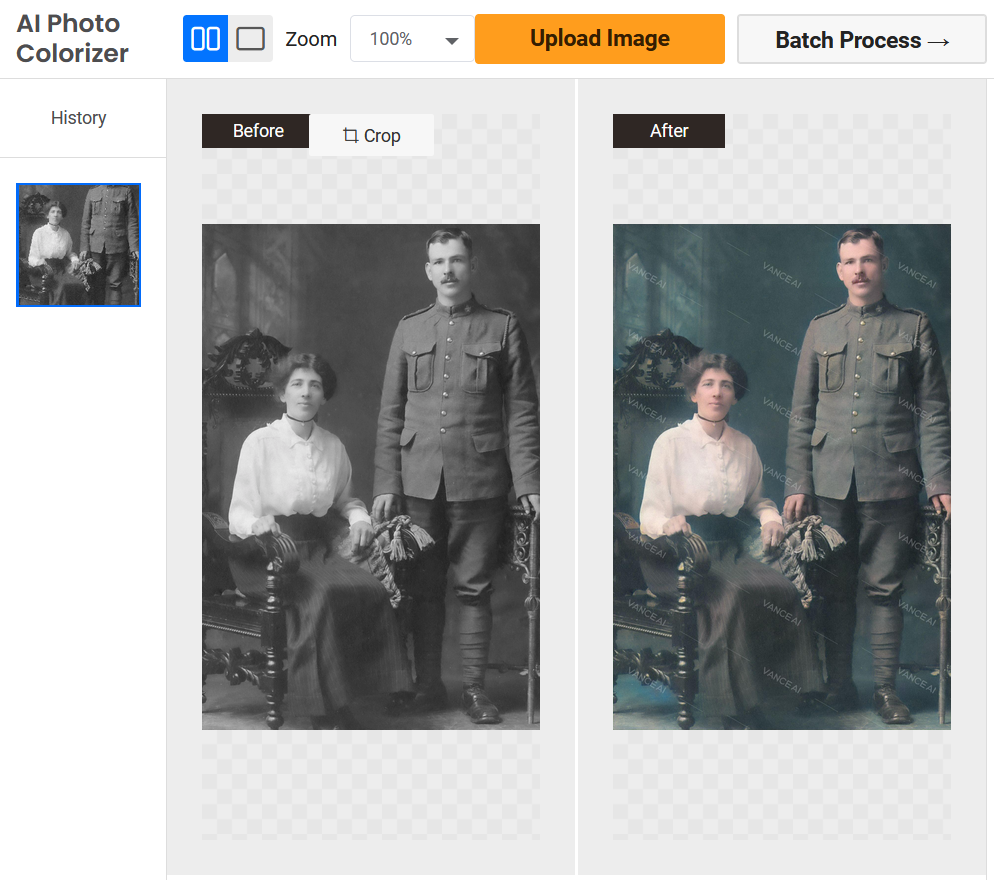
Handelt es sich um ein Schwarzweißfoto? Haben Sie sich aber eigentlich ein farbiges Video vorgestellt? Dann lassen Sie uns das Foto einfärben, beispielsweise mit dem Online-Dienst VanceAI Photo Colorizer (vanceai.com/de/colorize-photo), der sich testweise kostenlos nutzen lässt.
Videoinhalt beschreiben
Dieses Foto in ein Video umwandeln können Sie unter anderem mit der KI Vidu (vidu.com). Klicken Sie auf der Startseite dieses Dienstes die Schaltfläche „Bild zu Video“ an.
Klicken Sie im Fenster „Bild zu Video“ auf die Schaltfläche „Startframe“, um Ihr Foto hochzuladen.
Nun müssen Sie der KI nur noch mitteilen, was in dem Video geschehen soll. Das können Sie ganz einfach in normalem Deutsch formulieren. In unserem Beispiel lautet die Beschreibung folgendermaßen:
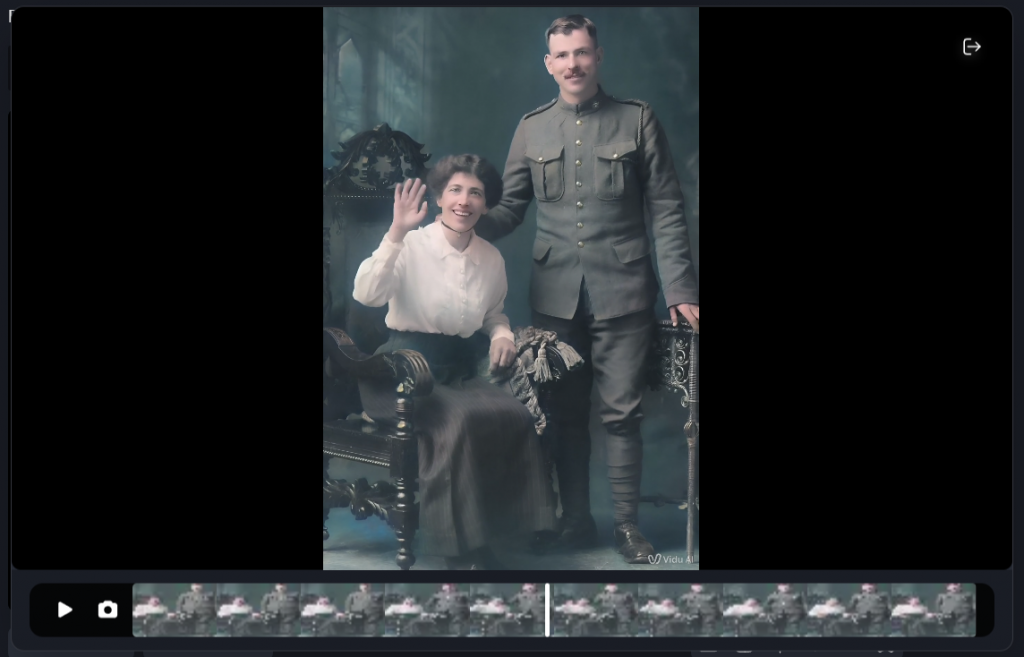
Der Mann und die Frau lächeln. Die Frau winkt mit ihrer rechten Hand.
vidu
vidu.com
Tragen Sie Ihre Beschreibung in das Feld ein, in dem anfangs der vorgegebene Text „Beschreiben Sie basierend auf den Bildern den gewünschten Inhalt.“ steht. Klicken Sie auf die Schaltfläche „Erstellen“ um das Anfertigen des Videos zu starten.
Die Wartezeit beträgt etwa zwei Minuten, abhängig davon, wie beschäftigt die KI gerade ist.
Das fertige Video können Sie dann in der rechten Hälfte des Fensters bewundern. Über die Schaltfläche in der Werkzeugleiste rechts unter dem Video laden Sie die Videodatei herunter.
Verbesserungen
Sind Sie nicht ganz zufrieden mit dem Video? Dann gibt es zwei Möglichkeiten, dem abzuhelfen: Entweder klicken Sie auf die Schaltfläche „Neu erstellen“. Dann erhalten Sie eine leicht veränderte Variation dieses Videos.
Oder aber du veränderst die Beschreibung in der linken Hälfte des Fensters, so dass sie deine Absichten besser erklärt. Klicke anschließend auf die Schaltfläche „Neu erstellen“.
Ist Ihnen die Auflösung des Videos zu niedrig? Dann klicken Sie in der Werkzeugleiste unter dem Video auf die Schaltfläche , um die Auflösung zu erhöhen, also künstlich zu verbessern.

Über die Schaltfläche in der Werkzeugleiste können Sie Einzelbilder des Videos als Bilddateien speichern.
Pro Tag erhalten Sie als Nutzer des kostenlosen Abonnements 20 Credits. Das Anfertigen eines Videos kostet mindestens 4 Credits.
In der rechten unteren Ecke jedes Videos wird relativ klein das Vidu-Logo eingeblendet. Wen dies stört, der muss ein kostenpflichtiges Abo abschließen, das ab 8 Dollar pro Monat erhältlich ist.
Lässt sich die Schaltfläche „Erstellen“ nicht anklicken? Dann ist höchstwahrscheinlich ein Videoerzeugungsmodell ausgewählt, das für Nutzer des kostenlosen Abonnements nach einer anfänglichen Gnadenfrist nicht mehr zur Verfügung steht. Wählen Sie dann einfach in der Zeile
„Modell“ ein anderes Modell aus.
Video-Podcasts mit Avataren
vidnoz ai
aiapp-de.vidnoz.com
Sie möchten einen Video-Podcast herstellen – ohne dabei aber selbst vor die Kamera treten zu müssen? Mit einer KI wie Vidnoz (aiapp-de.vidnoz.com) ist das fast ein Kinderspiel.
Aussehen und Stimme
Klicken Sie auf der Startseite die Schaltfläche „Ein Video erstellen“ an. Und im Fenster „Video erstellen“ noch einmal auf eine Schaltfläche mit der Beschriftung „Ein Video erstellen“.
Im eigentlichen Bearbeitungsfenster können Sie nun das Seitenverhältnis des Videos auswählen (Querformat, Hochformat, Instagram).
In dem Feld links oben, das anfänglich den Inhalt „Video ohne Titel“ hat, können Sie Ihrem Video einen Namen geben.
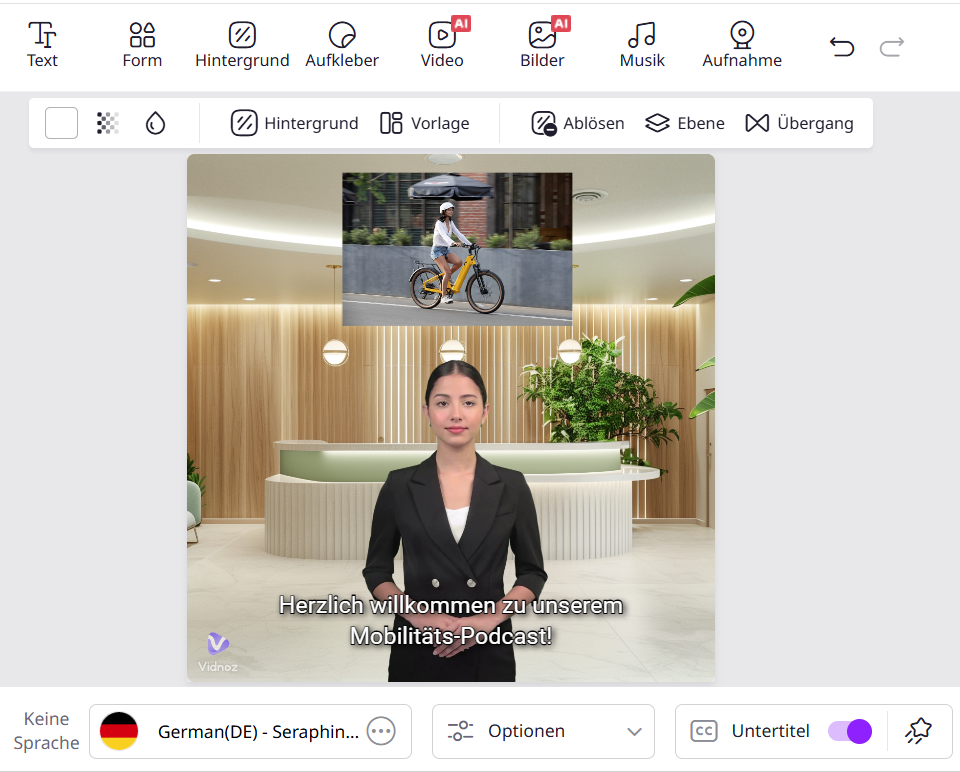
Über die Schaltfläche „Avatar“ legen Sie fest, wie der künstlich erzeugte Mensch aussehen soll, der den Text Ihres Videos spricht.
Mittels der Schaltfläche „German(DE)“ können Sie eine andere Stimme auswählen.
Die Schaltfläche „Hintergrund“ erlaubt es Ihnen, ein Hintergrundfoto auszusuchen. Anschließend können Sie den Avatar mit der Maus auf diesem Hintergrund verschieben – und die Größe des Avatars verändern.
Wie viele Szenen?
Überlegen Sie, in wie viele Szenen Sie Ihr Video unterteilen möchten. Für jede Szene können Sie einen unterschiedlichen Hintergrund festlegen. Links unter den „Szenen“ tippen Sie auf die Schaltfläche „+“, um zusätzliche Szenen hinzuzufügen.
Klicken Sie unter dem Vorschaubild auf die Schaltfläche „Speech Text“, und
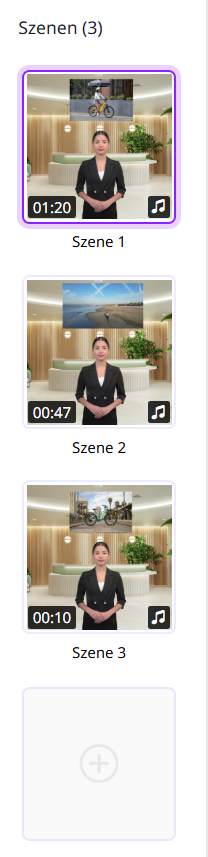
fügen Sie in das Textfeld den Text ein, der in dieser Szene zu hören sein soll. Wiederholen Sie diesen Schritt bei den restlichen Szenen.
Lassen Sie die Option „Untertitel“ eingeschaltet, damit Ihr Publikum auch in lauter Umgebung oder bei ausgeschaltetem Ton etwas von Ihrem Video hat.
Fotos, Videos und Musik?
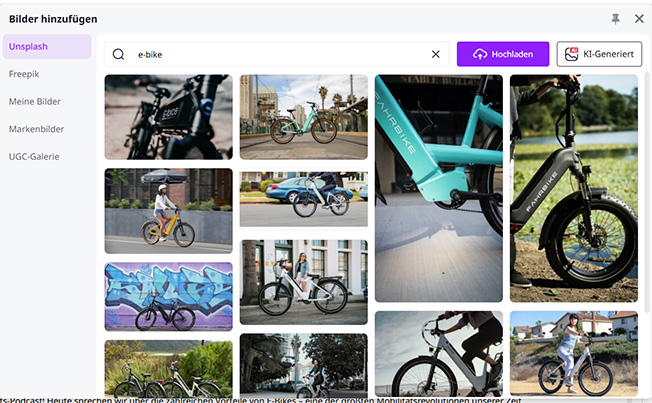
Über die Schaltfläche „Bilder“ können Sie ein Bild auswählen, das in der momentan ausgewählten Szene zu sehen sein soll. Verwenden Sie in dem Fenster, das Ihnen die verfügbaren Fotos anzeigt, die Suchfunktion, um passende Fotos zu finden. Sie können das ausgewählte Foto anschließend mit der Maus verschieben und seiner Größe verändern.
Über die Schaltfläche „Bilder“ können Sie ein Bild auswählen, das in der momentan ausgewählten Szene zu sehen sein soll. Verwenden Sie in dem Fenster, das Ihnen die verfügbaren Fotos anzeigt, die Suchfunktion, um passende Fotos zu finden. Sie können das ausgewählte Foto anschließend mit der Maus verschieben und seiner Größe verändern.
Möchten Sie statt eines Fotos ein Video in der Szene platzieren? Die Schaltfläche „Video“ macht es möglich.
Klicken Sie auf die Schaltfläche „Musik“, um Hintergrundmusik auszuwählen – wahlweise nur für die ausgewählte Szene oder aber für alle Szenen.
Sie können in dem Musikauswahlfenster auch die Lautstärke der Musik festlegen.
Aussehen und Stimme
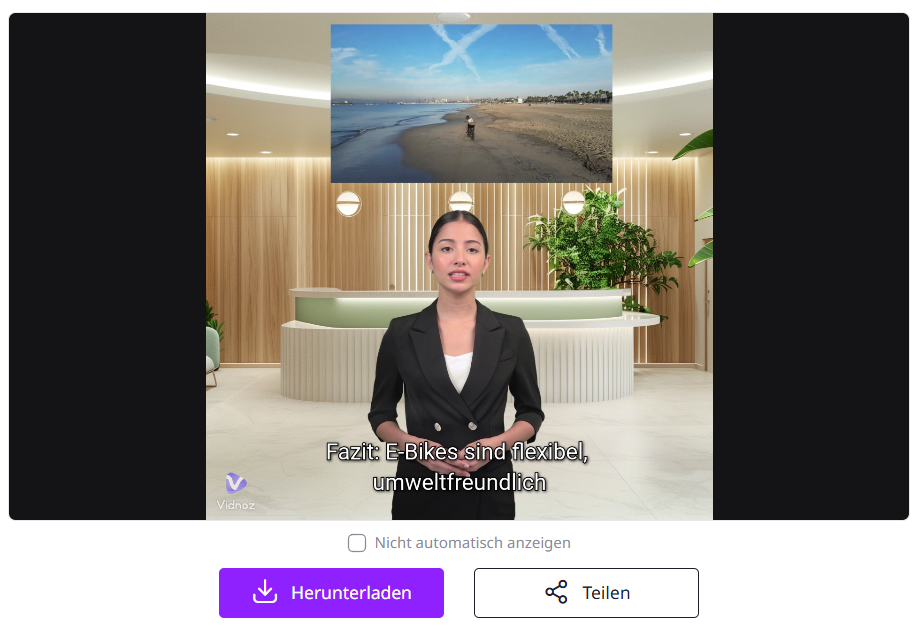
Durch Anklicken der „Vorschau“-Schaltfläche können Sie Ihr Video schon einmal vorab anschauen. Nicht wundern: In der Vorschau wird der Mund des Avatars noch nicht animiert dargestellt.
Sind Sie mit dem Video zufrieden? Dann klicken Sie auf die Schaltfläche „Generieren“, um das Video anfertigen zu lassen. Das nimmt mehrere Minuten in Anspruch. Anschließend können Sie das fertige Video herunterladen, indem Sie auf die Schaltfläche klicken.
Mit einem kostenlosen Abonnement ist es möglich, 3 Minuten
Videomaterial pro Tag anzufertigen. Ein Video darf maximal 3 Minuten lang sein. In den kostenpflichtigen Abonnements, die ab 12,49 Euro pro Monat kosten, sind diese und andere Beschränkungen aufgehoben.
Gesichter verstecken und verbessern
Vidio
vidio.ai
Nicht alles, was man so filmt, darf man auch veröffentlichen. Insbesondere gilt es, die Privatsphäre von Menschen zu respektieren. Und das kann man sogar automatisch erledigen …
Die Funktion „AI Face blurring“ (vidio.ai/ai-face-blurring) der KI Vidio kann Gesichter automatisch unkenntlich machen, indem es sie verpixelt. Dabei ist die KI sinnvollerweise imstande, den Gesichtern in dem Video zu folgen, wenn die Menschen sich bewegen. Darüber hinaus darf der Benutzer festlegen, welche der Gesichter unkenntlich gemacht werden sollen und welche nicht.
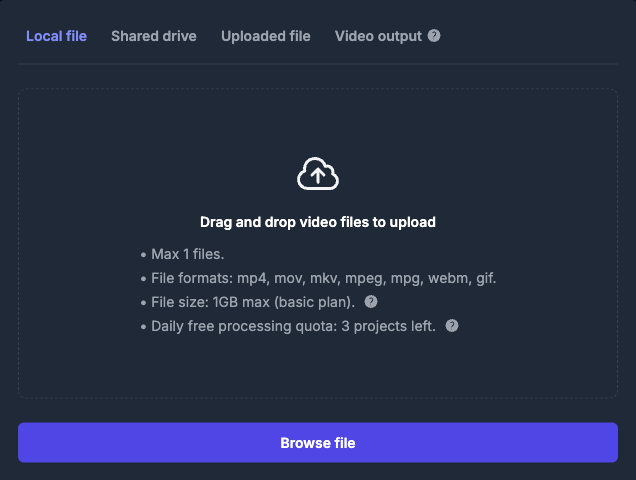
Klicken Sie auf der Startseite die Schaltfläche „Browse file“ an, um Ihr Video hochzuladen.
Wenn Sie lediglich einen bestimmten Zeitabschnitt des Videos bearbeiten möchten, dann können Sie dies im Fenster „Select the video range“ festlegen. Klicken Sie anschließend auf die „Apply“-Schaltfläche.
Hat die KI das Video analysiert, dann erscheint ein Vorschaubild. Sie können nun die Schaltfläche „Editing options“ anklicken, um zum gleichnamigen Fenster zu gelangen.
Dort schalten Sie die Option „Apply blur paint“ aus, wenn Sie nicht alle Gesichter, sondern lediglich einige Gesichter unkenntlich machen lassen möchten.
Klicken Sie auf die Schaltfläche „Choose faces“, um angezeigt zu bekommen, welche Gesichter die KI erkannt hat. Entfernen Sie die Markierung bei denjenigen Gesichtern, die Sie nicht verpixeln wollen.
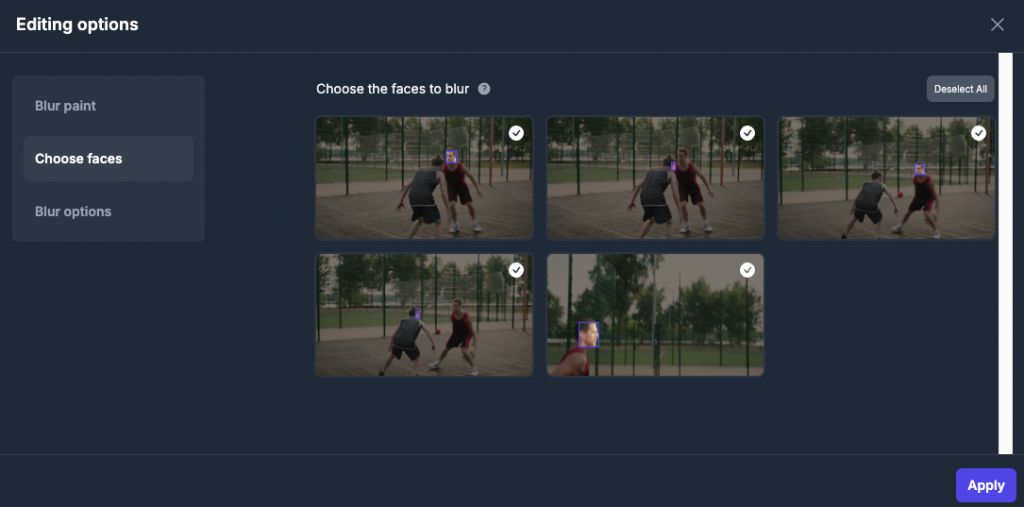
Über die Schaltfläche „Blur options“ können Sie die Größe und die Stärke der Verpixelungen festlegen. Die vorgegebene Einstellung „Moderate“ ist in den meisten Fällen sinnvoll.
Klicken Sie auf die Schaltfläche „Apply“, um die Bearbeitung des Videos zu starten. Die Wartezeit kann abhängig von der Länge des Videos und von der Auslastung der KI Minuten bis Stunden dauern.
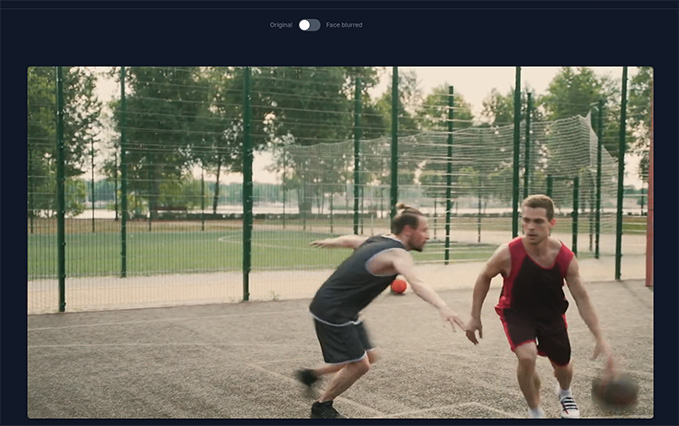
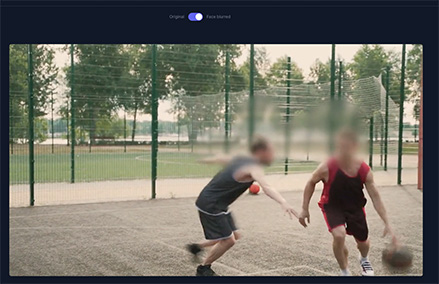
Anschließend können Sie das bearbeitete Video erst einmal direkt im Browser anschauen. Mit dem Schalter „Original / Face blurred“ können Sie festlegen, ob Sie das unveränderte Video oder aber die bearbeitete Version zu sehen bekommen.
Sind Sie mit dem Ergebnis nicht zufrieden, dann klicken Sie auf die Schaltfläche „Editing options“, um die Optionen der Verpixelungsfunktion zu verändern.
Entspricht das Video Ihren Vorstellungen, dann klicken Sie auf die Schaltfläche „Export“, um die Videodatei herunterzuladen.
Ist dein Video zu unscharf? Auch dafür gibt es eine Lösung
Die Funktion „Gesichtsverstärker“
(vidio.ai/de-DE/face-enhancer) der KI Vidio erhöht die Auflösung eines Videos künstlich und konzentriert sich dabei besonders auf Gesichter.
Klicken Sie auf die Schaltfläche „Datei durchsuchen“, um Ihr Video hochzuladen.
Anschließend können Sie im Fenster „Videobereich festlegen“ angeben, welchen Abschnitt des Videos Sie bearbeiten möchten.
Hat die KI das Video bearbeitet, dann können Sie die ursprüngliche und die verbesserte Version des Videos nebeneinander abspielen lassen.
Klicken Sie auf die Schaltfläche „Exportieren“, um die verbesserte
Videodatei herunterzuladen.
Videos aus mehreren Fotos
vidu
vidu.com
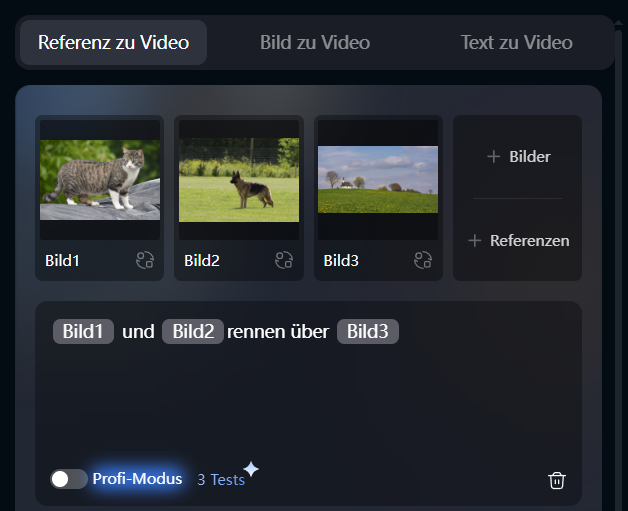
Die Funktion „Referenz zu Video“ von Vidu ermöglicht es Ihnen, mehrere Fotos auszuwählen, die Sie zu einem Video kombinieren können.
Klicken Sie im Register „Referenz zu Video“ auf die Schaltfläche „+ Bilder“, um mehrere Fotos hochzuladen. In unserem Beispiel handelt es sich um das Foto erstens einer Katze, zweitens eines Hundes und drittens einer Wiese.
Für jedes dieser drei Fotos fügt die KI in das Beschreibungsfeld einen Namen ein .„Bild1“ steht für das Katzenfoto, „Bild2“ für das Hundefoto und „Bild 3“ für das Wiesenfoto. (Diese automatische Nummerierung ist davon abhängig, in welcher Reihenfolge Sie die Fotos hochgeladen haben.)
Tragen Sie in das Beschreibungsfeld nun Ihre Beschreibung dessen ein, was in dem Video geschehen soll. Verwenden Sie dabei die vorgegebenen Namen, um sich auf die hochgeladenen Fotos zu beziehen.
Statt:
Katze und Hund rennen über die Wiese.
sollte also in dem Beschreibungsfeld stehen:
Bild1 und Bild2 rennen über Bild3.
Wenn Ihnen das vorgegebene Seitenverhältnis 16:9 nicht zusagt, dann stehen noch zwei andere Seitenverhältnisse zur Auswahl: 9:16 oder 1:1. – Die Entscheidung für ein Seitenverhältnis ist abhängig von dem Inhalt des Videos, aber auch davon, auf welchen Geräten es hauptsächlich abgespielt werden wird: 16:9 ist für PCs mit ihren breiten Bildschirmen gut geeignet. 1:1 dagegen eher für Smartphones. Starten Sie das Erzeugen des Videos wie gewohnt über die Schaltfläche „Erstellen“.